AI 영상 PPT 변환 완전 가이드: 3단계로 어떤 영상이든 편집 가능한 슬라이드로 (2026)

한 줄 답변: AI로 영상을 PPT로 바꾸는 가장 빠른 방법은 “영상 링크 → AI가 키프레임을 추출하고 내용을 구조화된 챕터로 재작성 → 원클릭 PPT 내보내기”입니다. 2026년에 시도할 가치가 있는 세 가지 도구는 Qwen AI PPT Agent(범용, 긴 컨텍스트), Gamma(강력한 디자인 템플릿), BibiGPT(원본 콘텐츠 충실도 최고, YouTube / Bilibili / 팟캐스트 링크 네이티브 지원)입니다. 입력이 텍스트 개요가 아니라 영상 링크라면, BibiGPT가 가장 짧은 경로를 제공합니다.
먼저 영상을 PPT로: YouTube / Bilibili 링크를 붙여 넣어 무료로 챕터와 편집 가능한 PPT 생성 — 로그인 불필요.
많은 사람이 “AI 영상 PPT 변환”을 오해합니다. 영상 전체를 붙여넣고 AI가 템플릿을 얹어 주는 것이라고 생각합니다. 진짜 가치는 영상의 지식 구조를 추출해 슬라이드 덱 형식으로 다시 제시하는 데 있습니다. 이 가이드는 세 가지를 다룹니다: 1) 어떤 영상이 변환할 가치가 있는지, 2) 세 도구 간 원본 콘텐츠 충실도가 어떻게 다른지, 3) BibiGPT 내부의 3단계 워크플로.
왜 영상을 PPT로 바꾸나? 세 가지 실제 시나리오
영상 → PPT 변환은 “예뻐 보이기” 기능이 아닙니다. 세 가지 구체적 사용 사례가 이 기능을 이끕니다:
- 직장 보고: 1시간짜리 업계 강연을 보고 상사에게 10분 요약을 해야 합니다. 텍스트 노트는 산만하고, 영상은 너무 깁니다 — PPT가 이상적인 중간 형식입니다.
- 강의 / 교육 재제작: 강사가 영상 수업을 녹화한 뒤 배포용 표준 교육 덱으로 만들고 싶습니다. 수동으로 스크린샷을 찍고 카피를 쓰는 데 2–3시간이 걸리지만, AI는 이를 5분으로 압축합니다.
- 콘텐츠 크리에이터 재배포: YouTuber와 Bilibili 크리에이터는 같은 영상을 LinkedIn이나 Xiaohongshu 캐러셀로 다시 올리고 싶어 합니다. PPT 형태의 슬라이드는 9분할 이미지 카드로 깔끔하게 나뉩니다.
공통점: 입력은 텍스트가 아니라 영상 링크 또는 영상 파일입니다. 이것이 도구 선택을 결정합니다 — 먼저 개요를 쓰라고 강요하는 “AI PPT” 도구는 이 워크플로에 맞지 않습니다.
세 도구 비교: 원본 콘텐츠 충실도가 진짜 축
2026년 AI PPT 도구는 수십 개이지만, 실제로 영상을 입력으로 받는 것은 극소수입니다. 헤드투헤드 비교:
| 차원 | Qwen AI PPT Agent | Gamma | BibiGPT |
|---|---|---|---|
| 영상 링크 직접 입력 | 먼저 텍스트로 변환 필요 | 미지원 | 네이티브: YouTube / Bilibili / 팟캐스트 |
| 키프레임 이미지 보존 | 없음 (텍스트 전용) | 없음 | 자동 (PPT 키프레임 추출) |
| 중국어 소스 커버리지 | 강함 (통의 생태계) | 약함 (영어 우선) | Bilibili / Xiaohongshu / Douyin 네이티브 |
| 편집 가능성 | Qwen Doc 경유 | Gamma 에디터 | PPT / Markdown 내보내기 |
| 다국어 출력 | ZH / EN | EN 우선 | ZH / EN / KO / JA |
| 무료 티어 | 넉넉함 | 제한적 | 일일 무료 할당량 |
핵심 정리:
- Qwen AI PPT Agent는 긴 텍스트나 개요에서 PPT를 생성하는 데 뛰어납니다. 하지만 입력은 영상이 아니라 텍스트 — 먼저 영상을 전사하는 별도 단계가 필요합니다.
- Gamma는 가장 아름다운 AI 디자인 템플릿을 제공하지만, 영상 링크에 대한 네이티브 지원은 거의 없고, 특히 중국 영상 플랫폼에서는 더욱 그렇습니다.
- **BibiGPT**의 차별점은 원본 콘텐츠 충실도입니다. 영상 URL에서 시작해 자막 추출 + 의미 기반 챕터 분할 + 키프레임 추출을 거친 뒤, 구조화된 콘텐츠를 PPT 프레젠테이션으로 만듭니다. 원본 영상 구조가 번역 과정에서 사라지지 않습니다.
관련 읽기: Mapify vs BibiGPT AI 영상/팟캐스트 마인드맵 비교 | 회의 영상 → PPT 보고서 AI 도구 2026
BibiGPT 3단계 워크플로: 영상 링크에서 편집 가능한 PPT까지
1단계: 영상 링크를 붙여넣고 AI가 챕터를 생성하게 하기
BibiGPT 홈페이지에 YouTube / Bilibili / Xiaohongshu / 팟캐스트 링크를 붙여넣으세요. AI가 자막을 추출하고, 타임스탬프를 생성하며, 영상을 의미 기반 챕터로 나눕니다. 30분 이상 영상에서는 챕터 분할이 특히 중요합니다 — 결과 PPT의 목차를 정의하기 때문입니다.
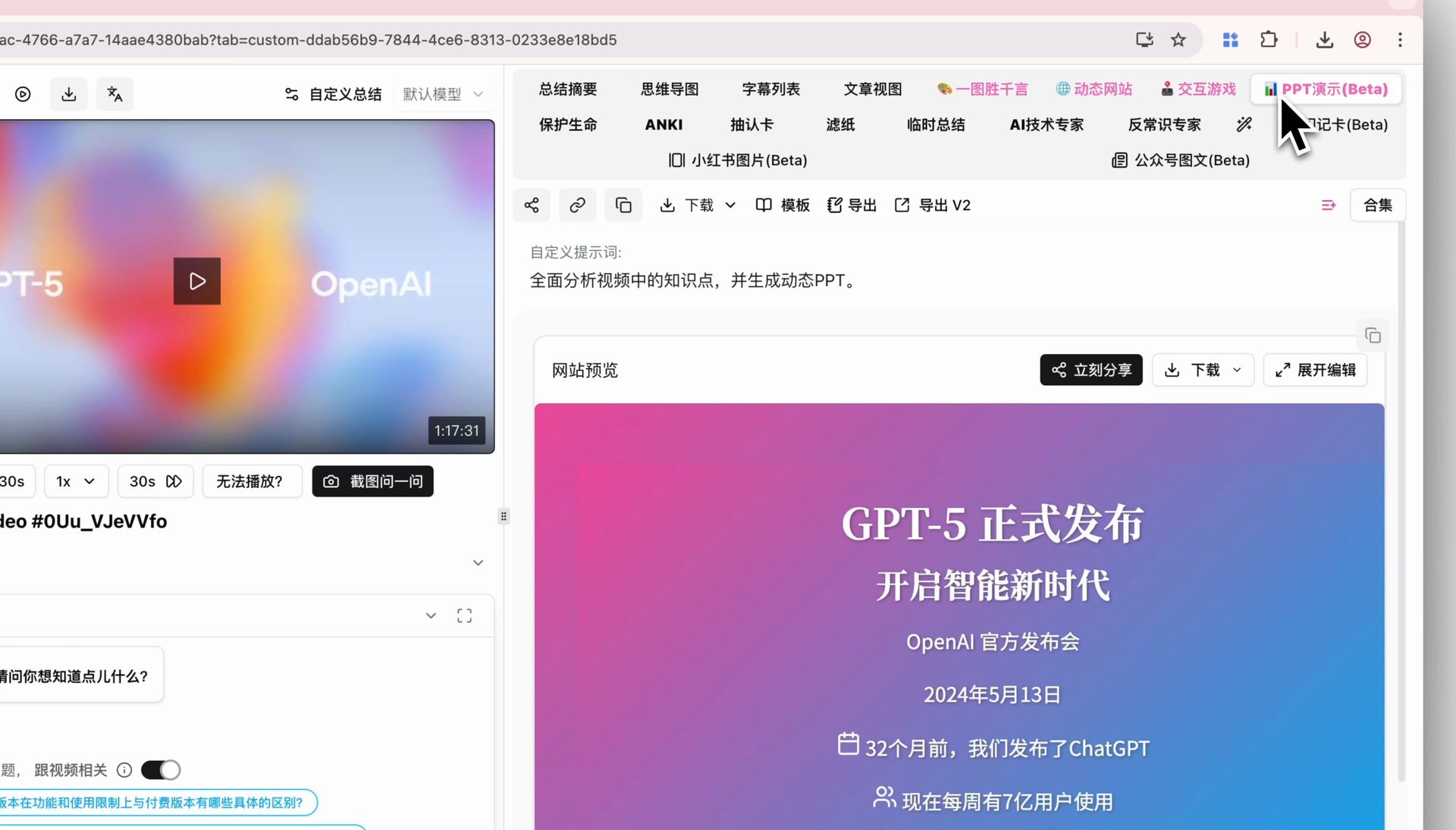
2단계: “PPT Presentation (Beta)” 탭 클릭
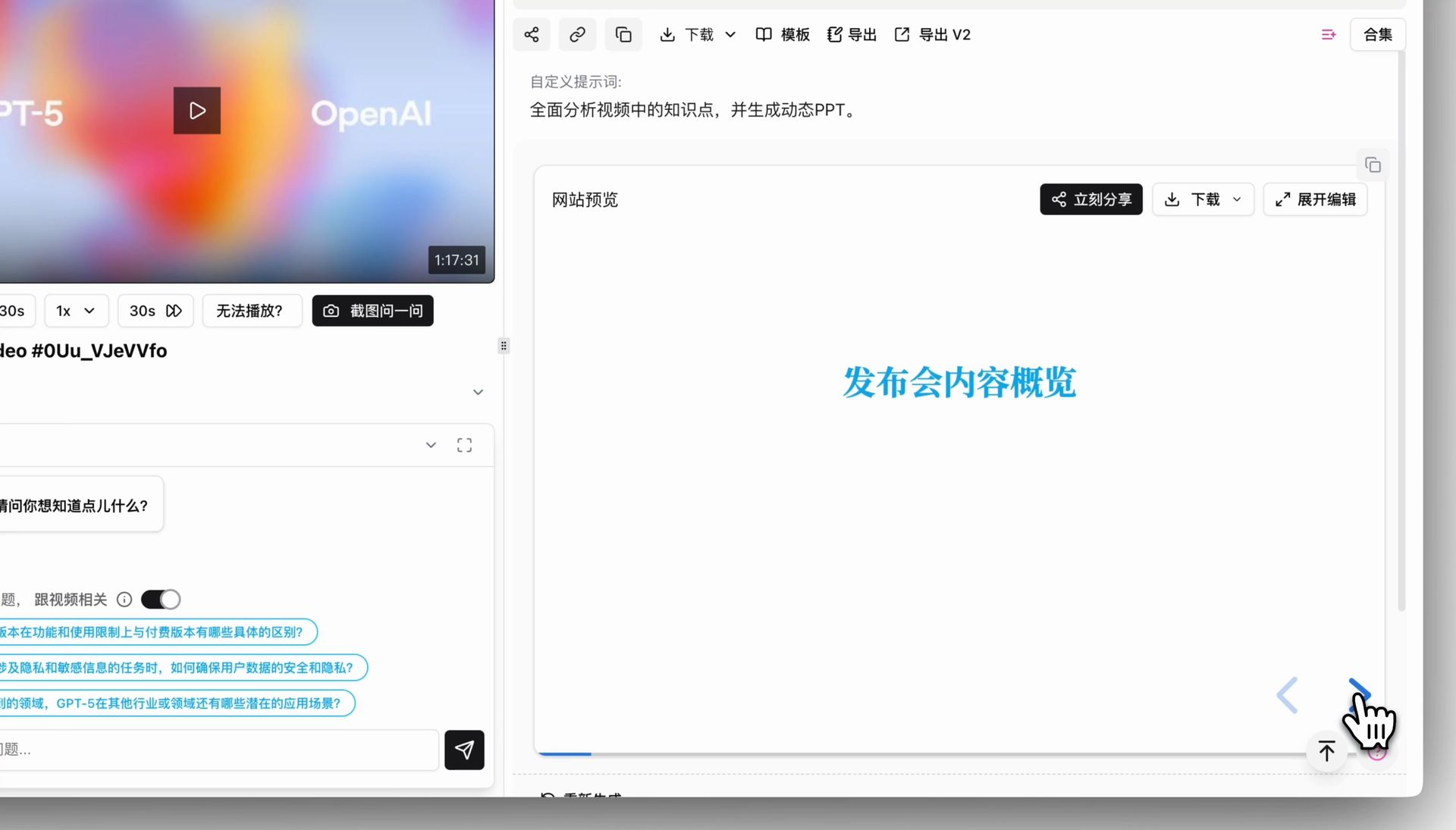
영상 요약 페이지 오른쪽 위에 분홍색 “PPT Presentation (Beta)” 탭을 찾으세요. AI가 핵심 내용을 페이지별 동적 덱으로 바꿉니다. 키보드 화살표나 화면 버튼으로 넘기면 — 실제 프레젠테이션처럼 동작합니다.
3단계: PPT 키프레임 추출로 시각적 근거 확보
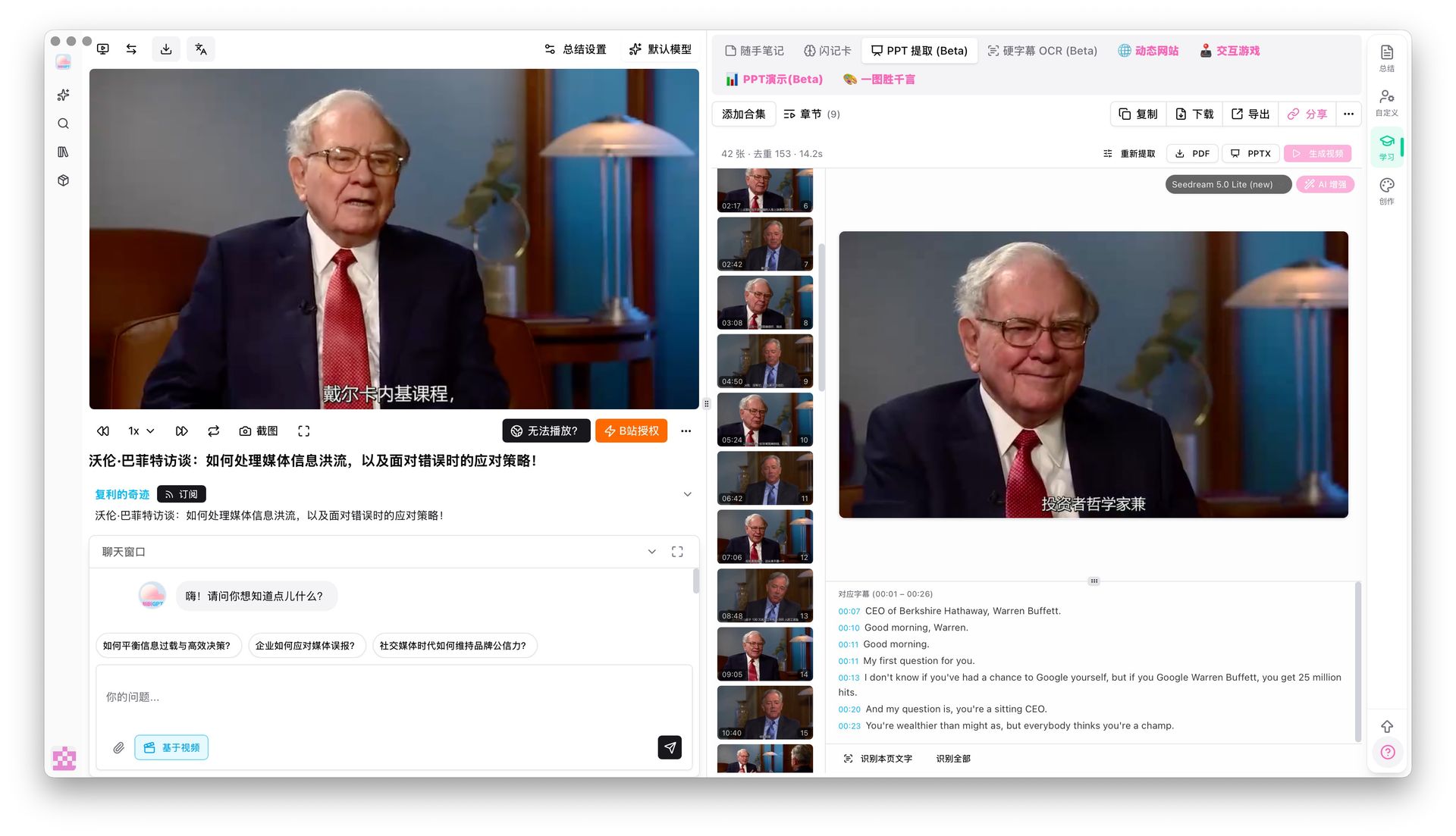
순수 AI 생성 PPT와 달리, BibiGPT에는 독자적인 PPT 키프레임 추출 모드가 있습니다. 시각적 장면 변화를 감지해 원본 영상에서 반복·무작위가 아닌 키프레임을 뽑아냅니다 — 온라인 강의, 강연, 기술 토크에 이상적입니다. 각 키프레임은 해당 자막 구간과 짝을 이루어 “시각 + 텍스트” 이중 근거 레이아웃을 만듭니다.
더 깊은 시각 이해가 필요하면, 시각 분석 기능이 영상 프레임을 파싱해 소셜 미디어 캐러셀, 숏폼 스크립트 등 더 많은 지식 산출물을 생성할 수 있습니다.
참고: Video to Slides AI PPT 생성기 가이드 2026 | BibiGPT v4.318 PPT OCR 로컬 프라이버시 업데이트
어떤 도구를 고를까?
원본 콘텐츠 충실도를 기준으로 한 빠른 선택 휴리스틱:
- 입력이 영상 링크 (YouTube / Bilibili / 팟캐스트 / 회의 녹화) → BibiGPT를 고르세요. 붙여넣고 바로 시작; 사전 전사 불필요.
- 입력이 긴 텍스트나 기존 개요 → Qwen AI PPT Agent 또는 Gamma. 둘 다 text-to-PPT에 강합니다.
- 디자인 템플릿 완성도 + 영어 청중 → Gamma의 비주얼 레이어가 가장 강합니다.
- 실제 영상 프레임 근거가 있는 PPT 필요 → BibiGPT의 PPT 키프레임 추출만 가능합니다.
FAQ
Q1: AI 영상→PPT 변환 시 원본 영상 순서가 깨지나요?
A: 도구에 따라 다릅니다. Gamma / Qwen은 먼저 전사한 뒤 AI가 원하는 대로 재구성합니다 — 원본 챕터 흐름이 자주 사라집니다. BibiGPT의 PPT 프레젠테이션은 영상의 네이티브 챕터 구조에서 직접 생성되므로, 순서가 원본과 1대1로 일치합니다.
Q2: 어떤 길이의 영상이 가장 적합한가요?
A: 5분 미만은 변환할 가치가 거의 없습니다 — 밀도가 너무 낮습니다. 10–60분(강의, 강연, 팟캐스트)이 스위트 스폿입니다. 2시간 이상은 챕터 분할로 구간을 나눈 뒤 각각 처리하세요.
Q3: 생성된 PPT를 그대로 써도 되나요?
A: 초안으로 쓰기는 충분합니다. 스타일 통일과 강조 포인트에 5–10분을 계획하세요. AI가 구조와 카피를 담당하고, 사람이 최종 다듬기를 담당합니다 — 현재 AI PPT 도구에서 가장 합리적인 분업입니다.
Q4: 어떤 영상 플랫폼을 지원하나요?
A: BibiGPT는 YouTube, Bilibili, Xiaohongshu, Douyin, TikTok, 팟캐스트(Apple Podcasts / Spotify / Xiaoyuzhou), Tencent Meeting 녹화 등 30개 이상 주요 플랫폼을 지원합니다. Qwen과 Gamma는 중국 영상 플랫폼 링크를 네이티브로 받지 않습니다.
Q5: PPT 키프레임 추출과 “Generate PPT”의 차이는?
A: “Generate PPT”는 자막을 AI가 작성한 덱으로 재작성합니다. “PPT 키프레임 추출”은 소스 영상에 실제로 나타난 시각 프레임을 그대로 가져오며 AI 재작성이 없습니다. 서로 보완합니다 — 강의 콘텐츠는 키프레임 추출(충실), 독백형 콘텐츠는 Generate PPT(세련)가 유리합니다.
마무리: 원본 콘텐츠 충실도가 진짜 북극성
AI PPT 도구 시장은 2년째 붐비고 있습니다. 템플릿은 갈수록 예뻐집니다. 하지만 특정 “영상→PPT” 사용 사례에서는 도구가 영상 링크를 직접 먹을 수 있는지, 영상의 네이티브 챕터 구조를 보존하는지, 키프레임을 함께 가져오는지 — 이 세 가지가 템플릿 미학보다 훨씬 중요합니다.
시나리오가 “영상이 있고, 발표할 수 있는 덱이 필요하다”라면, BibiGPT는 오늘날 가장 짧은 경로를 제공합니다: 30개 이상 플랫폼, AI 영상→아티클, 마인드맵, PPT 프레젠테이션, PPT 키프레임 추출 — 모두 멀티모달로 연결되며 Notion / Obsidian / Siyuan Note와 깊게 통합됩니다. “시청 → 발표” 체인 전체가 처리됩니다.
지금 AI 효율 학습 여정을 시작하세요:
- 🌐 공식 웹사이트: https://bibigpt.co/ko/new/video?utm_source=growth-pages&utm_medium=blog-inline-cta&utm_campaign=ai-video-to-ppt-complete-guide-2026
- 📱 모바일 다운로드: https://aitodo.co/app
- 💻 데스크톱 다운로드: https://aitodo.co/download/desktop
- ✨ 더 많은 기능 알아보기: https://aitodo.co/features
BibiGPT 팀