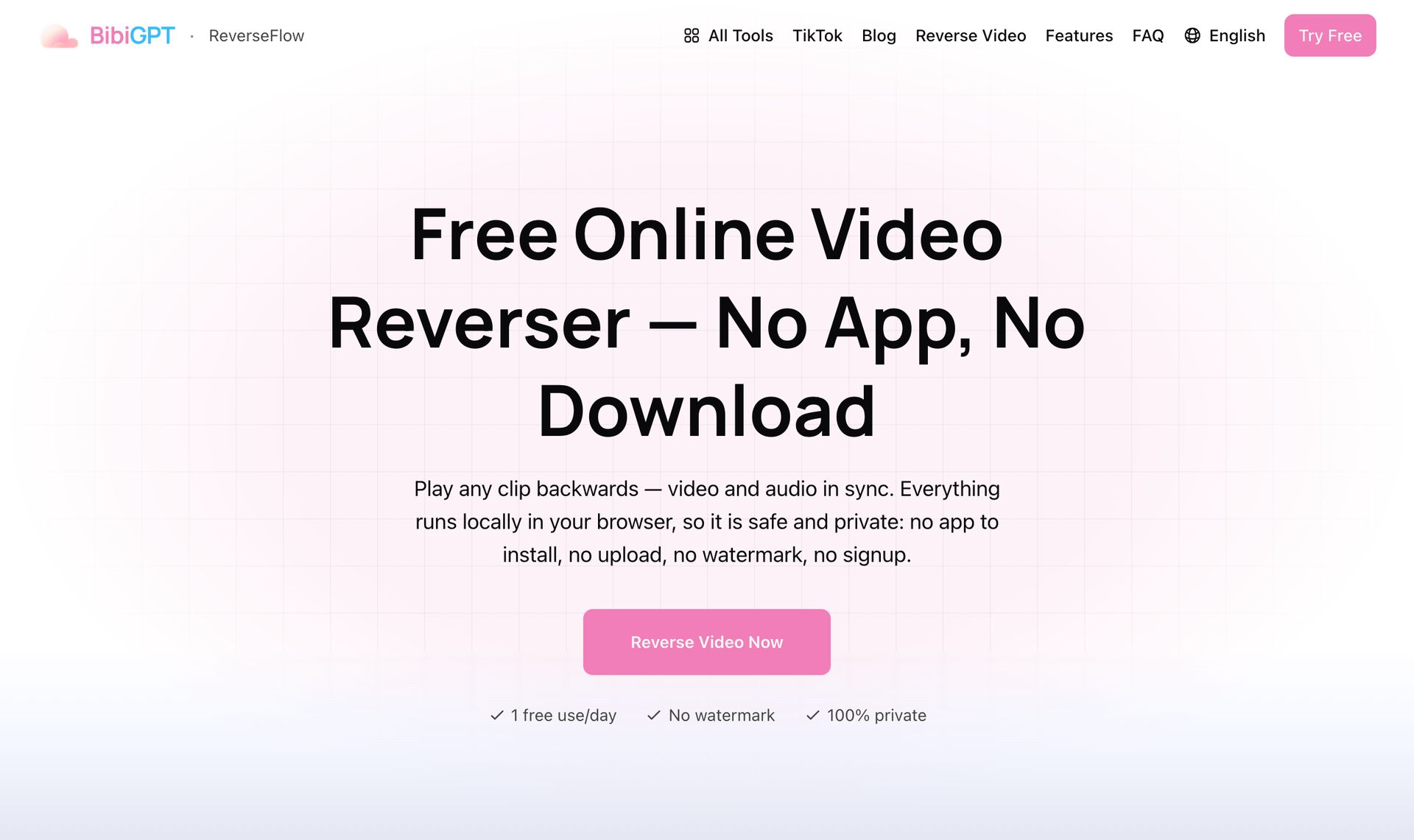
앱 없이 영상 역재생 하는 방법 — 무료, 브라우저에서, 다운로드 불필요 (2026)

영상을 역재생하고 싶은 이유는 많습니다. TikTok ‘변신’ 효과를 따라 하고 싶거나, 역재생 노래 밈을 만들고 싶거나, 그냥 마술 장면을 되감아 트릭을 보고 싶을 때. 그런데 검색하면 늘 같은 벽에 막힙니다 — “먼저 이 앱을 설치하세요”, “계속하려면 가입하세요”, “업그레이드하면 워터마크 제거”. 원했던 건 겨우 20초 클립을 뒤로 재생하는 것뿐이었습니다.
100단어 직답: 2026년에는 영상 역재생에 앱도, 다운로드도 필요 없습니다. ReverseFlow — 무료 브라우저 영상 역재생 도구 를 열고 영상 파일을 끌어다 놓으면 끝입니다. 모든 처리는 브라우저 안에서 돌아가므로 업로드도, 설치도 없습니다. 영상만 역재생하거나 오디오까지 함께 뒤집은 뒤 한 번 클릭으로 저장할 수 있습니다. 같은 단계가 iPhone, Android, PC에서 모두 통합니다.
이 가이드는 브라우저만으로 영상을 역재생하는 방법을 기기별로 안내하고, 오디오 역재생, 흔한 활용법, 긴 영상 오류 해결까지 다룹니다.
왜 앱 대신 브라우저로 영상을 역재생할까?
브라우저 방식이 가장 쉬운 이유는 저장 공간, 광고, 워터마크, 로그인이라는 앱의 번거로움을 한 번에 없애기 때문입니다. 대부분 역재생 앱은 같은 불편을 공유합니다. 저장 공간을 먹고, 광고가 가득하고, 내보내기에 로고 워터마크가 붙고, 놀랍게도 로그인을 요구합니다. 한 번 쓰는 편집을 위해 폰 공간을 비우는 일은 가치가 없습니다.
브라우저 방식은 이 모두를 없앱니다. 페이지를 열고, 영상을 고르고, 끝. 처리는 전부 브라우저 안에서 이뤄져 클립이 서버로 나가지 않고, 끝나면 탭만 닫으면 됩니다 — 설치 기록도, 남은 앱도 없습니다.
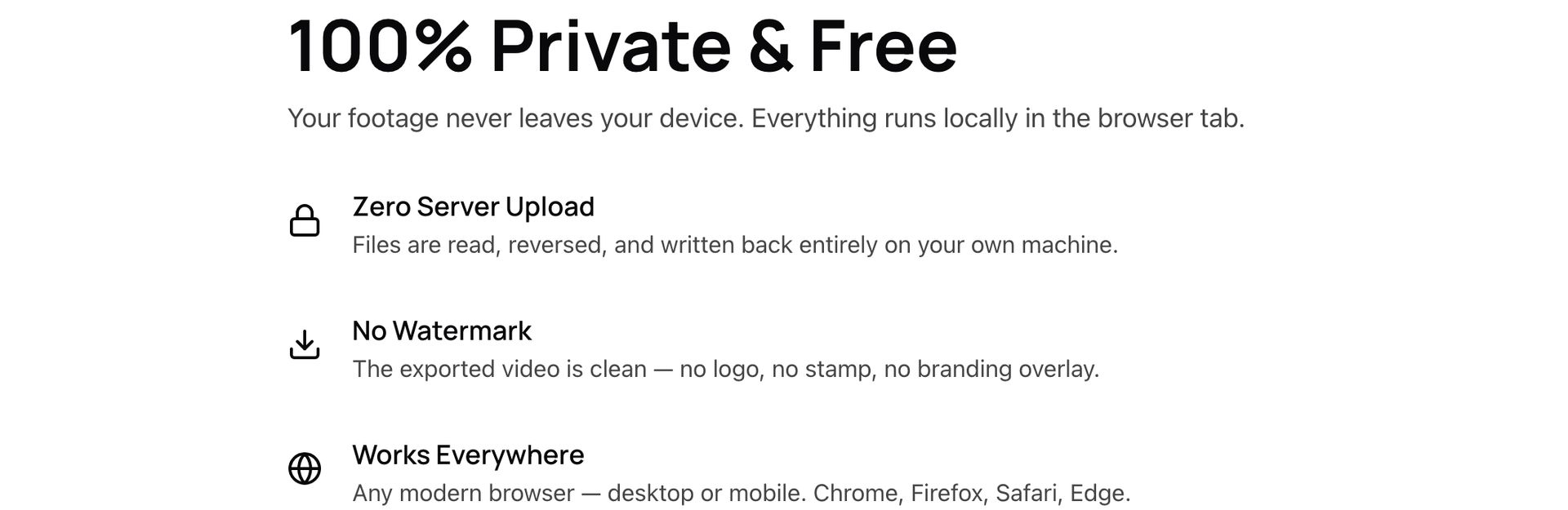
모든 작업이 기기 로컬에서 실행됩니다 — 업로드 없음, 워터마크 없음, 가입 불필요.
팁: 영상 역재생은 거의 항상 “한 번만 하는” 편집입니다. 가벼운 브라우저 도구가 저장 공간과 프라이버시를 함께 지켜 줍니다.
iPhone에서 앱 없이 영상을 역재생하려면?
iPhone의 Safari 또는 Chrome에서 브라우저 기반 역재생 도구를 바로 쓸 수 있습니다.
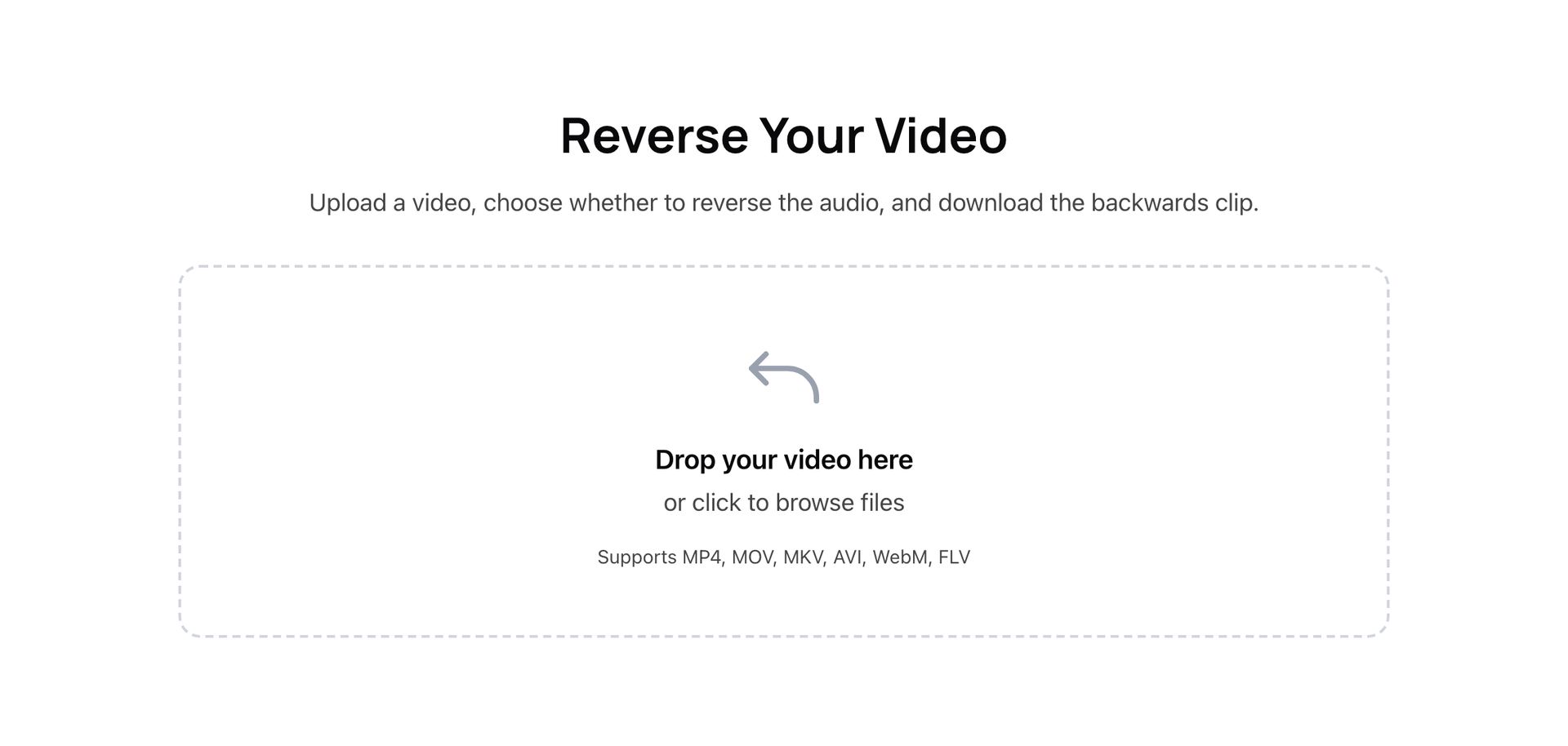
브라우저에서 ReverseFlow를 열고 클립을 여기 놓으세요 — 설치 불필요.
- 브라우저에서 ReverseFlow 를 엽니다
- “Select video”를 탭하고 카메라 롤에서 클립을 고릅니다
- 영상만 역재생할지, 오디오까지 함께 뒤집을지 선택합니다
- 미리보기를 확인한 뒤 카메라 롤에 저장합니다
기본 사진 앱에는 역재생 기능이 없어 예전에는 별도 앱이 필수였습니다. 브라우저 도구가 그 단계를 없앱니다. 세로(Shorts용) 클립도 화면 비율이 유지됩니다.
Android에서 앱 없이 영상을 역재생하려면?
Android에서도 원리는 같습니다 — Chrome이나 아무 브라우저로 진행합니다.
- 브라우저에서 역재생 페이지를 엽니다
- “Select video”로 갤러리에서 영상을 불러옵니다
- 역재생 범위(전체 또는 일부)를 정하고 오디오 처리 방식을 선택합니다
- 내보낸 뒤 다운로드 폴더나 사진 앱에 저장합니다
Android 기본 영상 편집은 제조사마다 크게 다르지만, 브라우저 도구는 어떤 기기에서도 같은 단계를 제공합니다 — 그게 진짜 이점입니다.
PC(Windows / Mac)에서 영상을 역재생하려면?
PC에서도 같은 브라우저 도구를 씁니다. Chrome, Edge, Safari에서 열고 영상 파일을 끌어다 놓으면 됩니다. PC는 화면이 커서 긴 클립과 세밀한 조정에 잘 맞습니다.
ReverseFlow는 가입이 필요 없습니다. PC 큰 화면에서 미리보기와 미세 조정이 편합니다.
- Chrome, Edge 또는 Safari에서 ReverseFlow 를 엽니다
- 영상 파일을 페이지에 드래그 앤 드롭합니다
- 역재생 미리보기를 보고 오디오 역재생 포함 여부를 선택합니다
- 내보내 원하는 폴더에 저장합니다
무거운 편집 소프트웨어를 켤 필요 없습니다 — 브라우저 탭 하나면 됩니다. 여러 클립을 연속으로 역재생할 때 느린 소프트웨어 시작을 통째로 건너뛸 수 있습니다.
오디오까지 함께 역재생하려면? (역재생 노래 밈)
영상을 불러온 뒤 ‘오디오도 함께 역재생’ 설정을 고르면 화면과 소리가 함께 뒤집힙니다. 역재생 노래 밈은 이 토글 하나로 완성됩니다. 역재생 재미의 절반은 소리에 있습니다. 역재생 노래와 ‘잘못 들린 가사’ 밈 — 일본에서는「逆再生で歌ってみた」로 크게 유행 — 은 모두 오디오를 뒤집는 일입니다. 노래나 문장을 뒤로 재생하면 전혀 다른 말처럼 들립니다. 그 기묘한 효과를 내려면 영상과 함께 오디오도 역재생하는 설정을 고르면 됩니다.
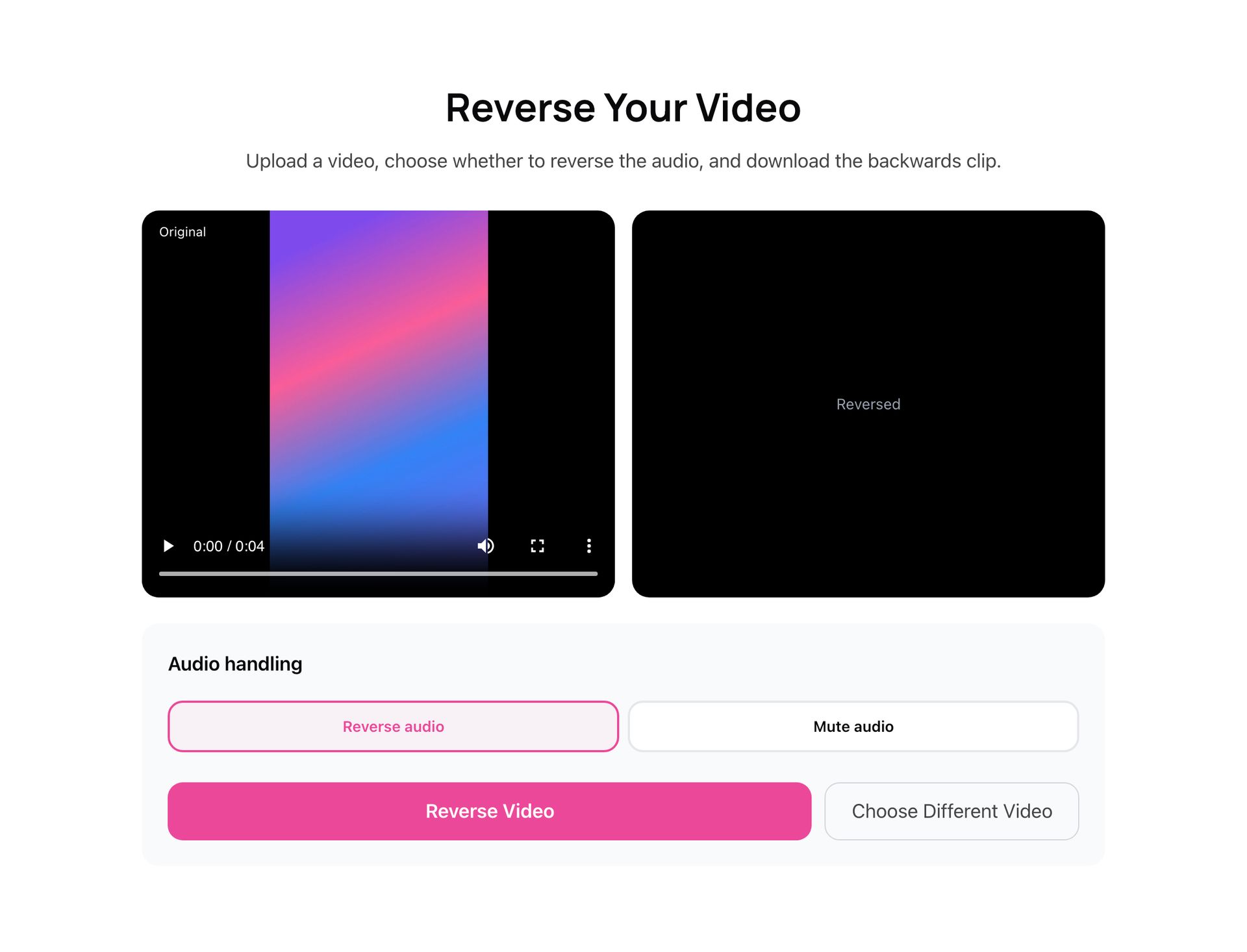
불러온 뒤 “Reverse audio” 또는 “Mute audio”를 고르세요 — 역재생 노래에는 “Reverse audio”.
“오디오도 함께 역재생”을 켜면 화면과 소리가 완벽하게 동기화된 채 함께 뒤집힙니다. 그래서 클래식한 2단 연출이 가능합니다. 먼저 거꾸로 부르고, 다시 역재생하면 정상 방향으로 올바르게 들립니다.
팁: 역재생 노래 클립을 만들 때는 먼저 짧은 구간(10–20초)으로 테스트하고, 역재생 오디오에 맞춰 입 모양을 연습한 뒤 본 촬영하세요.
역재생한 영상은 어디에 쓰나?
- TikTok / Shorts “변신” 효과: 어질러진 방이 순식간에 정리되고, 쏟아진 물이 되돌아가는 “되감기” 리빌. 만드는 방법은 TikTok 변신(역재생) 효과 만드는 법 에서 다룹니다
- 역재생 노래와 잘못 들린 가사 밈: 오디오를 뒤집어 즐기는 일본 대표 밈
- 마술·트릭 영상 검증: 되감아 기믹 세팅을 확인
- 루프 소재: 정방향과 역재생 클립을 이어 끊김 없는 무한 루프 영상 제작
긴 영상에서 역재생이 느리거나 멈추는 이유는?
브라우저 역재생은 쉽지만, 길고 고해상도 영상은 기기를 버겁게 만들 수 있습니다. 흔한 막힘과 해결책:
- 처리 중 멈추거나 느려짐: 역재생은 기기 성능에 의존합니다. 불러오기 전에 필요한 부분만 자르세요 — 임팩트 있는 역재생 효과는 보통 몇 초면 충분합니다
- 저장 버튼이 반응 없음: 미리보기가 끝나기 전에 탭했을 수 있습니다. 한 번 끝까지 재생한 뒤 저장하세요 (폰에서는 여유 저장 공간도 확인)
- 오디오 싱크가 안 맞거나 무음: “오디오도 함께 역재생” 설정을 확인하세요. 원본에 오디오 트랙이 없으면 무음으로 남습니다
- 화질이 낮아 보임: 내보내기는 원본 해상도를 따릅니다. 처음부터 고화질로 촬영하는 것이 최선입니다
팁: “느리다 / 멈춘다”의 열 중 아홉은 영상이 너무 길어서입니다. 역재생 효과의 힘은 런타임이 아니라 서프라이즈에서 옵니다 — 먼저 짧게 자르는 것이 성공 지름길입니다.
자주 묻는 질문 (FAQ)
정말 앱 설치가 필요 없나요?
맞습니다. 브라우저에서 페이지를 열고 영상을 고르기만 하면 역재생됩니다. 설치도, 가입도 없습니다.
영상이 어디론가 업로드되나요?
아니요. 처리는 전부 브라우저 안에서 이뤄지므로 영상이 서버로 전송되지 않습니다 — 프라이빗 클립도 그대로 프라이빗입니다.
역재생된 영상에 워터마크가 있나요?
없습니다. 내보낸 클립을 그대로 게시하거나 공유할 수 있습니다.
검색 결과에 이미 단계가 나와 있는데 왜 이 도구를 여나요?
검색 요약은 「브라우저에서 역재생, 앱 불필요」를 알려 줍니다. 하지만 20초 클립을 끌어다 미리보고, 오디오까지 같이 뒤집은 뒤 앨범에 저장하려면 이 페이지에서 바로 도는 도구가 필요합니다. 위의 ReverseFlow가 여기서 끝냅니다. 탭 전환도, 가입도, 업로드도 없습니다.
iPhone과 Android에서 단계가 다른가요?
본질적으로 같습니다. 브라우저에서 도구를 열고, 영상을 고르고, 역재생하고, 저장합니다. 저장 위치(카메라 롤 vs 갤러리)만 기기에 따라 다릅니다.
마무리: 이미 가진 클립부터 시작하세요
영상 역재생은 더 이상 “앱을 찾아 설치하는” 숙제가 아닙니다. 브라우저를 열고 클립을 끌어다 놓으면 됩니다 — 화면과 소리를 뒤집고, 탭 한 번으로 저장, 워터마크 없음. 다음에 “변신” 아이디어나 역재생 노래가 떠오르면, 이미 가진 짧은 클립으로 바로 시도해 보세요.
지금 바로 해 보고 싶나요? ReverseFlow — 무료 브라우저 영상 역재생 도구 를 열고 클립 하나만 끌어다 놓으세요.
관련 도구 & 포스트
- ReverseFlow — 무료 브라우저 영상 역재생 (앱 없음) — 브라우저에서 영상·오디오 역재생
- AI TikTok 도구 — 숏폼 영상 제작 툴킷
- TikTok 영상 찾기 — 트렌딩 TikTok 영상 찾기
- TikTok 변신(역재생) 효과 만드는 법 — 앱 불필요 (2026) — 이 배치의 연계 포스트
BibiGPT 팀