BibiGPT v4.345.1 更新:Android 正式登場、合集挑著看、對話帶附件、批次匯出分格式
BibiGPT v4.345.1 更新:Android 正式登場、合集挑著看、對話帶附件、批次匯出分格式
親愛的 BibiGPT 用戶,
這週我們又折騰了不少——核心就一個關鍵詞:讓你自己挑。挑設備(Android 端有自己的落地頁了)、挑影片(B 站合集現在可以勾選再總結)、挑資料(聊天對話能帶上你自己的 PDF/Excel/截圖)、挑匯出格式(批次打包時不再一鍋端)。看起來都是小變化,但用起來順手太多。
⚡ 看得快
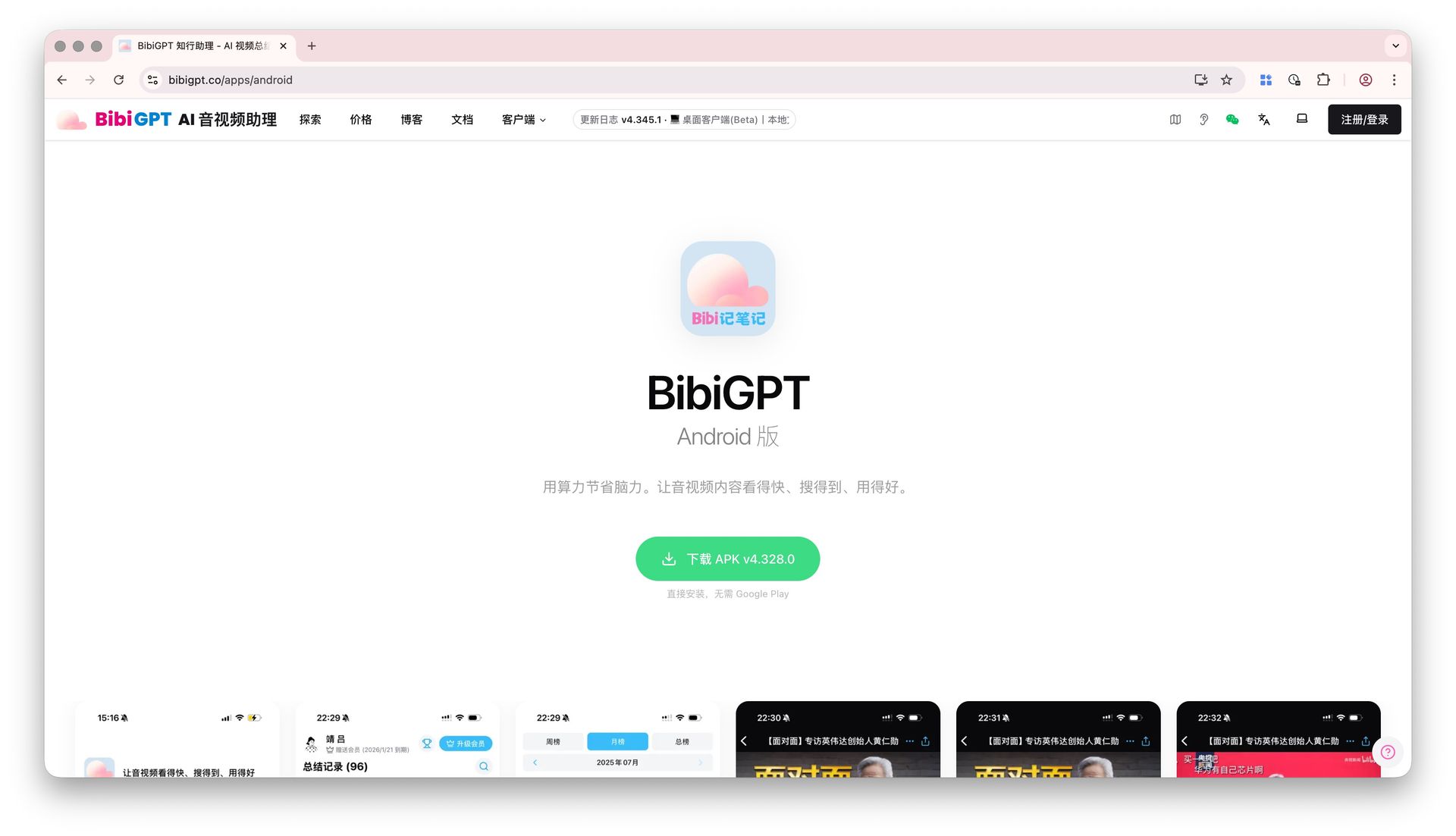
Android 客戶端下載落地頁正式上線
一直有用戶問:「安卓版到底在哪下?」 坦白說,之前 Android 版的下載入口藏在客戶端選單深處,國內用戶又沒法上 Google Play,分享給朋友時還得先截圖半天說明——挺折騰的。
這次我們給 Android 客戶端做了一個專屬落地頁——直接訪問 bibigpt.co/apps/android 就能看到:
- 一鍵下載 APK:主按鈕標註「直接安裝,無需 Google Play」,綠色、清晰、沒彎彎繞繞
- 配套品牌物料:Slogan「用算力節省腦力」+ 客戶端真機截圖(總結記錄列表、排行榜、AI 影片詳情頁),下載前就能預覽核心體驗
- 分享友善:一個連結直達,朋友推薦、社群引流、文章引用都不用再截圖說明
如果你身邊有朋友在用 Android,這個連結丟過去就行。自動化發布流水線也已經打通,後續 APK 版本更新會同步出現在這個頁面上,不用擔心下到舊版本。
🔎 搜得到
合集連結選擇性總結:告別「一貼就全總結」
「B 站合集一貼,幾十個影片全下去了,額度嘩嘩消耗,結果我其實只想看其中兩三個。」——這個抱怨我們收到不止一次。
這次合集連結處理流程升級了:貼上 B 站等平台的合集/播放列表連結後,系統會先展示合集內所有影片的列表,每一集左側帶複選框,你想看哪幾集就勾哪幾集,右上角的「總結選中」按鈕會即時顯示已選數量(比如「總結選中(2 個)」),確認後只對你選中的影片執行總結。
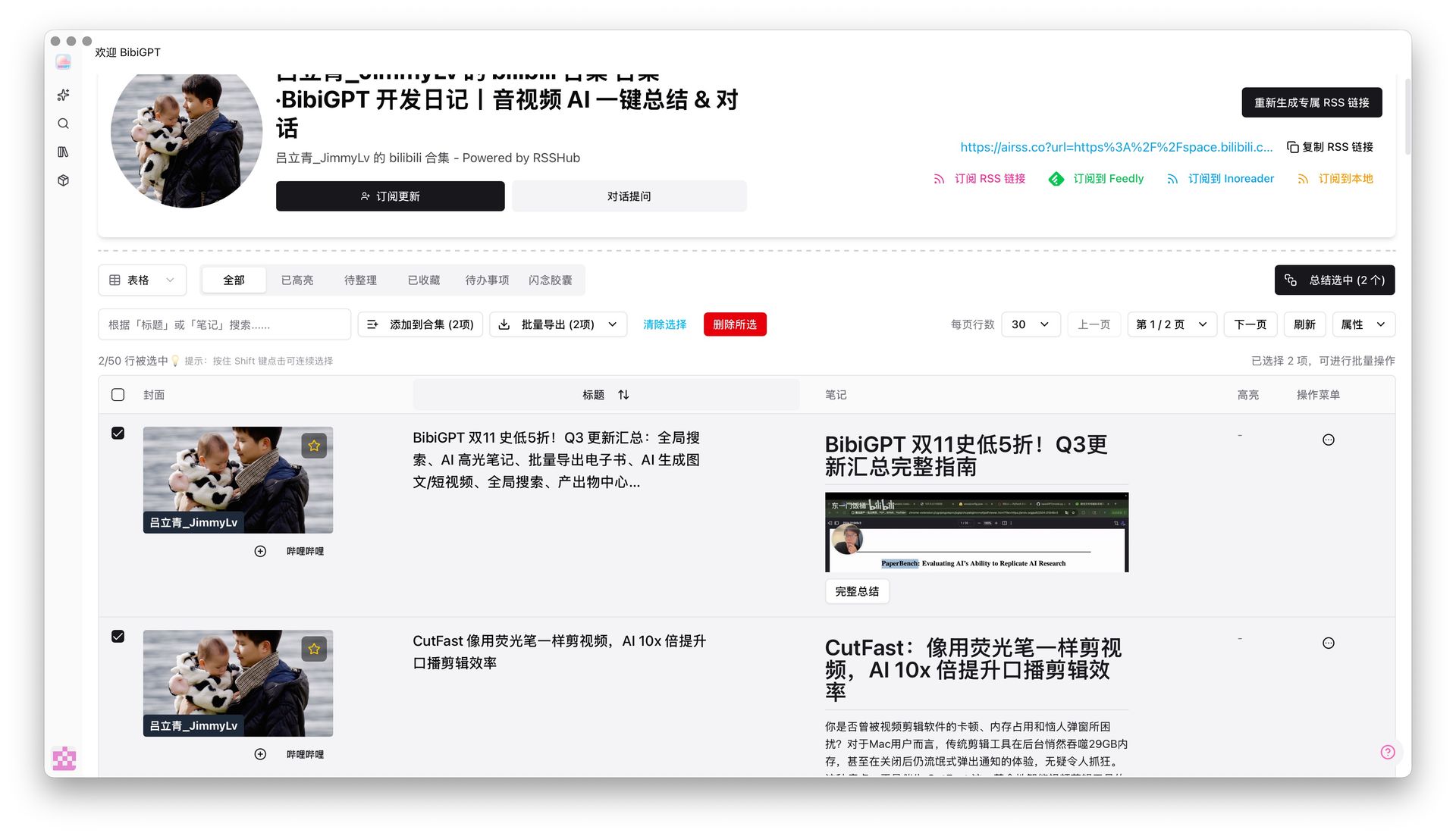
為什麼預設改成「先選再總結」而不是一次性全來?因為合集裡真正值得精讀的往往只是其中幾集——一次性全總結既浪費算力配額,又讓你後續整理時被無關內容淹沒。尤其如果你喜歡做深度筆記、或者希望把 B 站合集沉澱到 Notion 知識庫裡,這個改動就是為你準備的(相關實戰可參考 B 站影片整理到 Notion 知識庫的 AI 工作流)。
同一個介面還保留了「添加到合集」「批次匯出」入口,篩選 → 總結 → 歸檔一條龍。
🛠️ 用得好
聊天對話支援圖片 + 文件附件
你一定遇到過這種場景:正在跟 BibiGPT 聊一個影片,突然想讓 AI 結合你手裡的 PDF 筆記、Excel 資料、或者相關截圖一起回答——以前只能把文本複製貼到對話框,表格和圖片根本沒法用,挺不靈活的。
現在影片詳情頁的「聊天視窗」和「自訂總結」結果下的繼續對話,都支援附件上傳了:
- 支援類型全:圖片 + 常用文件 + 影片
- 預覽直觀:附件以卡片形式顯示在輸入框上方,圖片直接顯示縮圖,每個卡片帶獨立的「×」按鈕方便移除
- 配合「基於影片」開關:AI 可以同時參考影片字幕 + 你上傳的 PDF 教程 / Excel 資料 / UI 截圖等外部資料作答
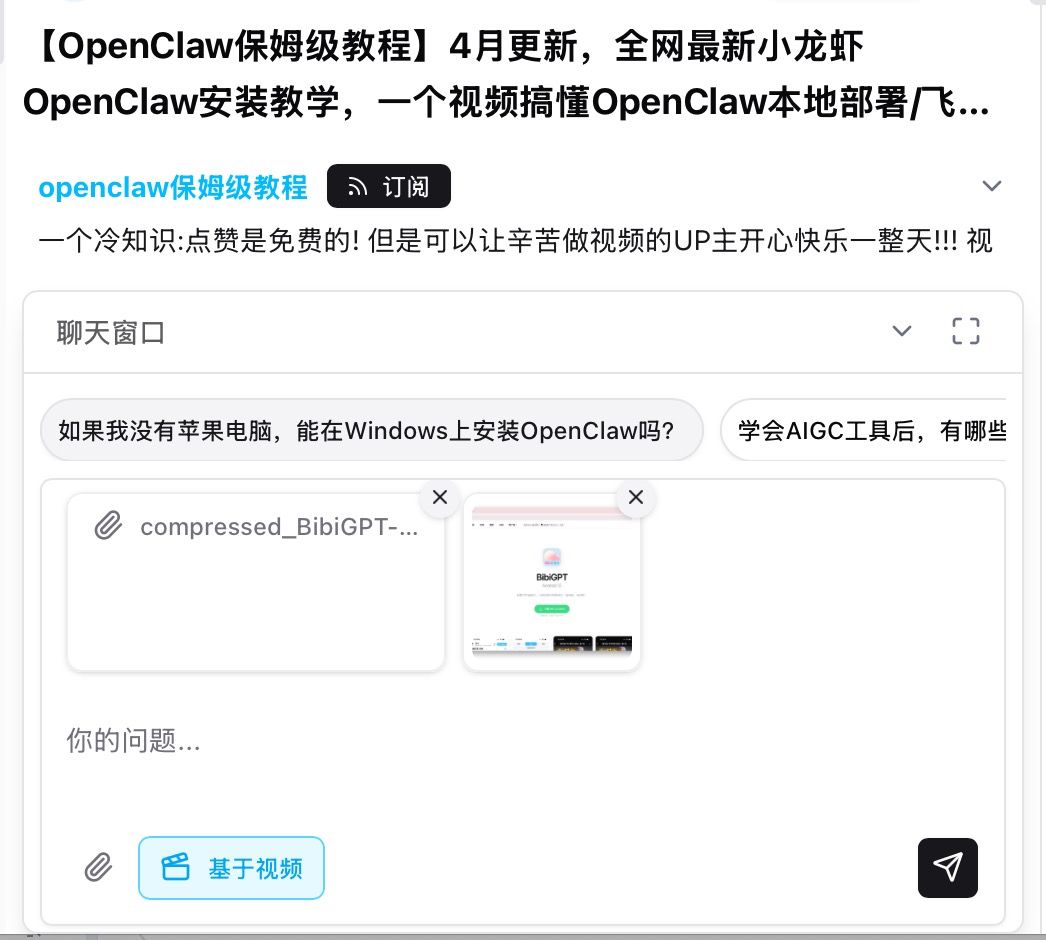
舉個場景:看一個財報解讀影片時,把公司的財報 PDF 直接丟進對話框——AI 可以一邊引用影片觀點、一邊對照 PDF 原始資料回答你的追問。研究、學習、資料核對這類需要交叉引用的場景,以前得在三個視窗來回切,現在一個對話框就夠了。
批次匯出新增「僅總結」和「僅圖文」ZIP
資源庫裡多選一堆影片批次匯出時,以前的 ZIP 包把總結、圖文、字幕、JSON 全塞一起——你只想要純總結或者只要圖文?抱歉,解壓後自己挑吧,檔案又多又亂。
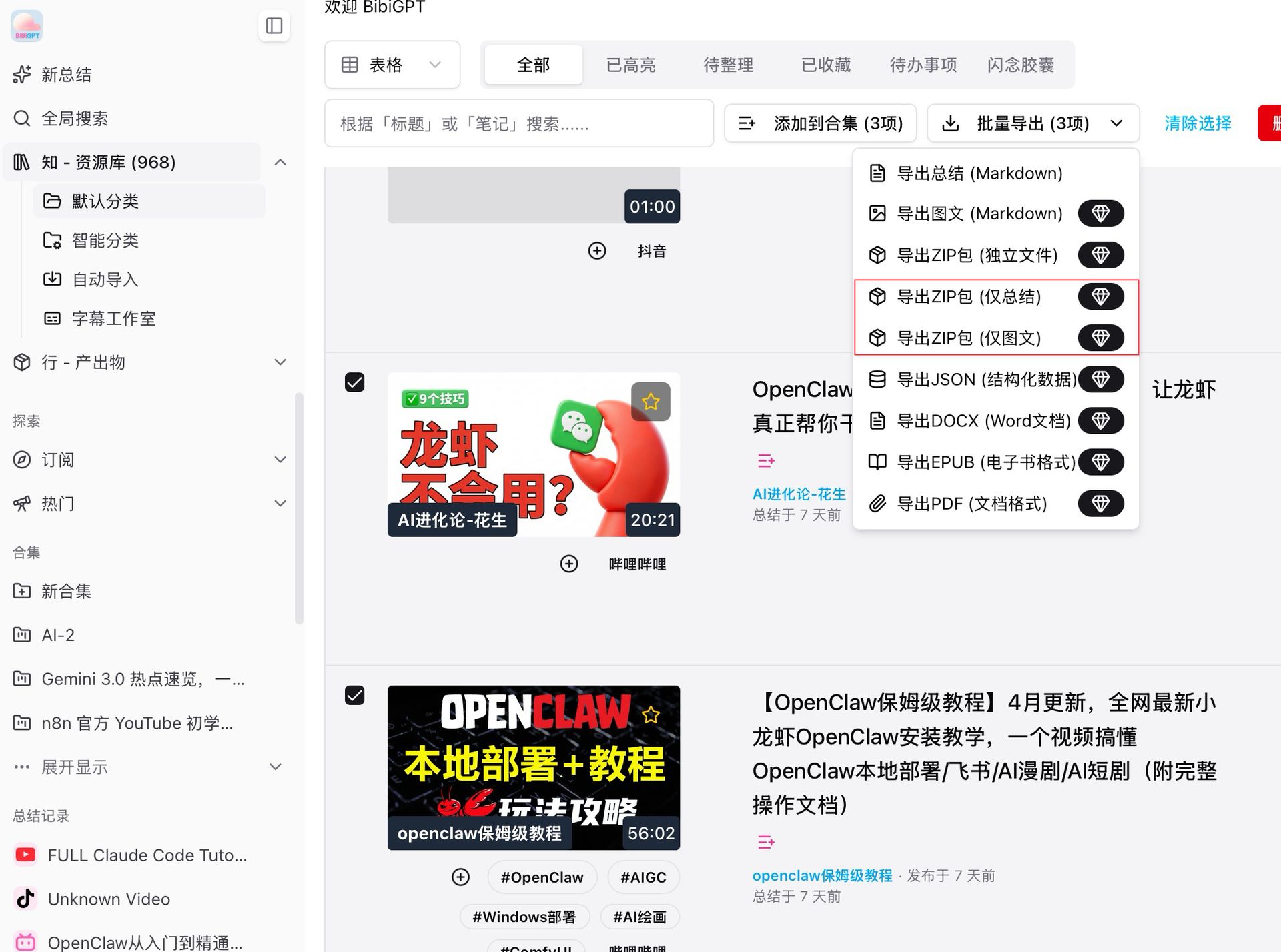
這次「批次匯出」下拉選單裡新增兩個細分格式:
- 匯出 ZIP 包(僅總結):只打包每條記錄的 AI 總結文本,適合做知識管理、喜歡只留「文字精華」的用戶
- 匯出 ZIP 包(僅圖文):只打包改寫後的圖文文章內容,適合要直接複製到部落格或公眾號的內容創作者
兩種格式選單項右側帶鑽石圖示,是付費會員專享能力。加上原有的 Markdown / DOCX / EPUB / PDF 等匯出選項,現在的批次匯出能力應該能覆蓋絕大部分歸檔訴求。如果你在做影片轉圖文的二次分發,「僅圖文」ZIP 直接省掉中間的手動篩選步驟。
其他近期優化
除了上面這四個主打功能,桌面端還有一個值得單獨拎出來說的改動:
- 桌面端資料夾監控自動處理 — 設置監控目錄後新檔案投入自動入隊處理,支援同時監控多個資料夾;批次處理本地音影片再也不用手動一個個拖曳進來,特別適合做 Podcast 歸檔、學習資料整理這類量大的活
💬 來自一位讀者的反饋
寫這期 newsletter 的時候,剛好收到一位朋友的留言:
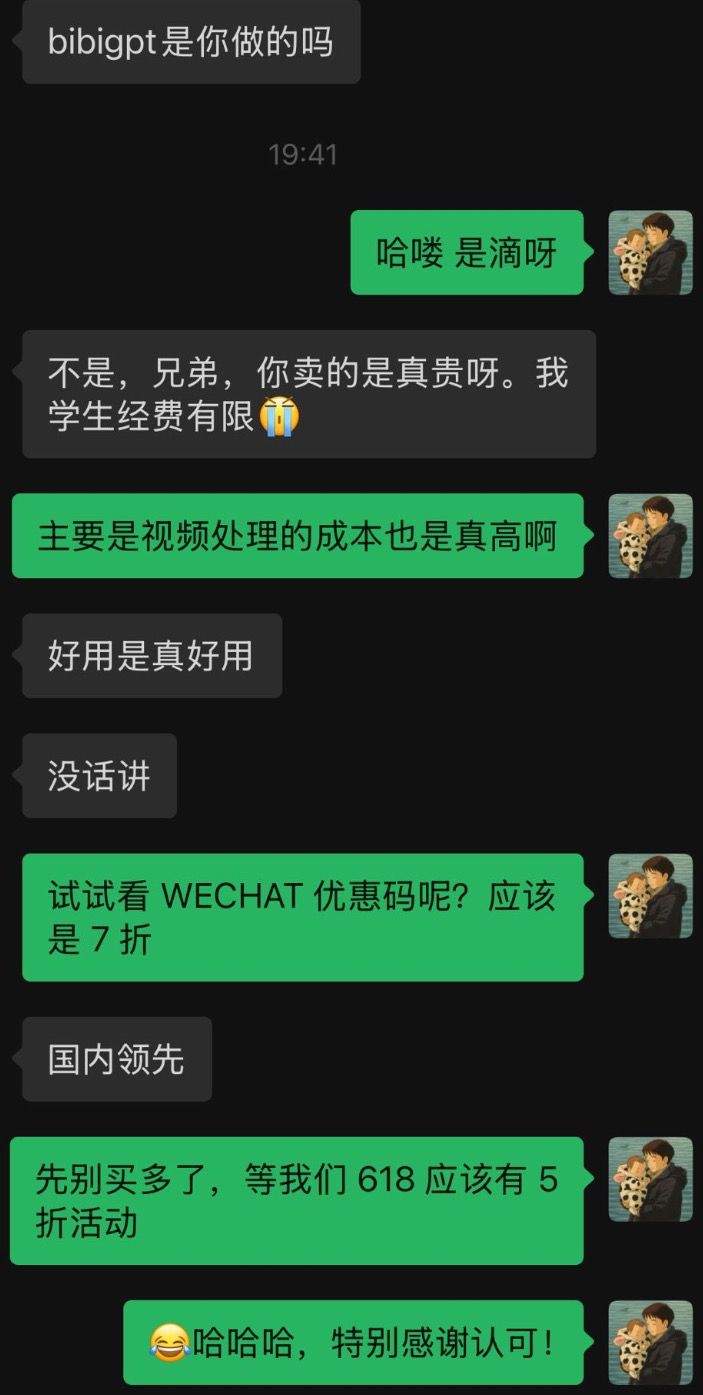
真心感謝每一位認可 BibiGPT 的朋友——是你們讓我們堅持做下去。關於價格:加客服問一下當期 WECHAT 優惠碼,通常 7 折左右。🙏
總結
本期核心是讓你「有得挑」——Android 端有了專屬入口挑設備,B 站合集可以挑著看,對話可以挑資料帶進去,批次匯出可以挑格式。加上字幕工作室改版、補充材料上傳、資料夾監控等配套能力,整條「看得快 / 搜得到 / 用得好」的路徑都變得更細緻了。
立即訪問 BibiGPT 官網,開啟你的 AI 高效學習之旅:
- 🌐 官網: https://bibigpt.co
- 📱 行動端下載: https://bibigpt.co/app
- 💻 桌面端下載: https://bibigpt.co/download/desktop
- ✨ 了解更多功能: https://bibigpt.co/features
祝你使用愉快!
BibiGPT 團隊