【2026年版】無料で使えるYouTube字幕ダウンロードツール7選を徹底比較

こんな経験はありませんか?海外のテックカンファレンスの2時間ライブ配信を見終わって、重要なポイントをノートにまとめようと思ったら、YouTubeの自動字幕は専門用語がめちゃくちゃ、文の区切りもバラバラで、コピーしたテキストがまるで使い物にならない——。
これは珍しいことではありません。YouTubeの公式ヘルプによると、自動生成字幕はアクセント、背景ノイズ、専門用語などにより大きな誤差が生じます。Accessibility.comの調査レポートでも、英語以外のコンテンツではYouTubeの自動字幕の誤認識率が30%以上に達する場合があると指摘されています。
そこで問題です:YouTube動画の完全な文字起こしを、もっと速く正確に取得できる無料ツールはないのでしょうか?
本記事では、2026年に主流の無料YouTube字幕ダウンロード・文字起こしツール7選を実際にテストし、精度・対応言語・出力形式からAI付加価値まで比較した、実用的な選定ガイドをお届けします。
実用ルール: 字幕ツールを選ぶとき、まず自問してください——「生のテキスト」が欲しいのか、それとも「すぐ使える知識アウトプット」が欲しいのか?答えによって最適なツールは変わります。
なぜ専用の字幕ダウンロードツールが必要なのか
YouTubeの自動字幕は一見十分に見えますが、実際には3つの大きな問題があります:
-
精度が不安定:英語コンテンツはまだましですが、中国語・日本語などの非ラテン系言語や多言語混在のプレゼンテーションでは、誤認識率が著しく上昇します。テック系プレゼンの固有名詞(フレームワーク名やアルゴリズム名)はほぼ正しく認識されません。
-
直接エクスポートできない:YouTubeには字幕全文をワンクリックでコピーする機能がありません。字幕パネルを手動で展開して一つずつコピーするか、サードパーティツールで抽出する必要があります。
-
生テキストのみで構造化されていない:自動字幕には段落分け、チャプターマーク、要約がありません。2時間の動画がテキストの壁と化し、情報検索の効率が極めて低くなります。
実用ルール: YouTubeの自動字幕は「見ながら参照する」用途には使えますが、「見終わった後にノートを整理する」用途には向いていません。後者が目的なら、専用の字幕ツールは必需品です。
専用の文字起こしエンジンとは、実際にはこういうものです——YouTubeの自動生成結果を受け入れるのではなく、動画の音声に合ったエンジンを自分で選べます:
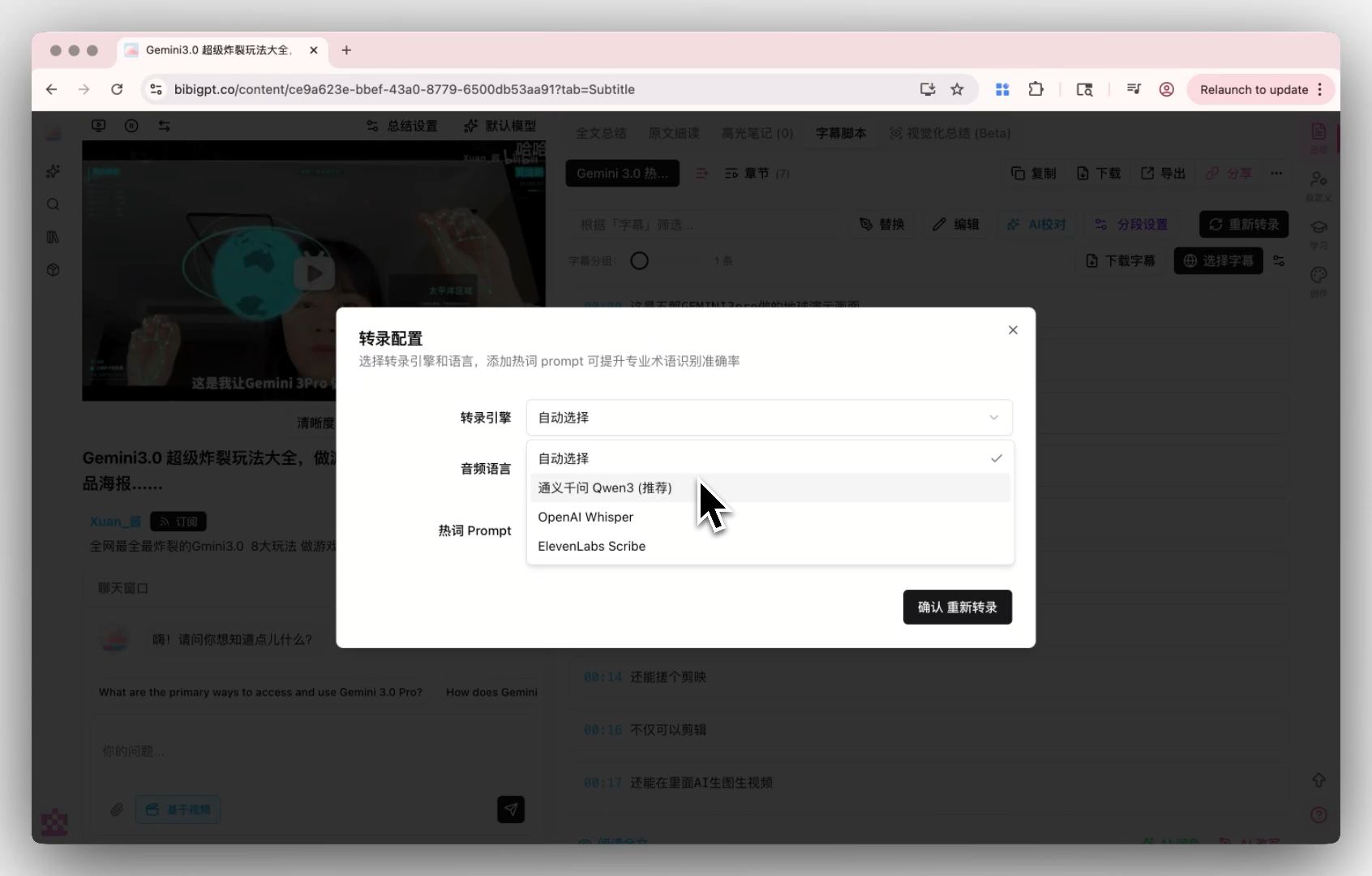
BibiGPTでは動画ごとに文字起こしエンジンを選択でき、YouTubeの自動字幕に依存しません。
7つの無料YouTube字幕ツール横断比較
2026年5月に実際にテストした7ツールの全体比較です——それぞれ誰に最適か、価格、無料枠をまとめました:
| ツール | Best for | 価格 | 無料枠 |
|---|---|---|---|
| BibiGPT | 字幕+AI要約+知識アウトプットのオールインワン | 無料クレジットから、ヘビーユースはPlus/Proサブスク | 登録で無料クレジット付与 |
| Downsub | 既存字幕をサッとダウンロード | 完全無料 | 無制限 |
| SaveSubs | 字幕抽出の代替候補 | 完全無料 | 無制限 |
| YouTubeTranscript.com | プレーンテキストを素早くコピー | 完全無料 | 無制限 |
| Tactiq | Meet/Zoom会議のリアルタイム字幕 | 無料版あり、超過分は有料アップグレード | 月10回 |
| Notta | 会議+スマホ録音の文字起こし | 無料版あり、超過分は有料アップグレード | 月120分 |
| Happy Scribe | プロ仕様のSRT/VTT字幕制作 | トライアル後は有料 | 無料トライアルのみ |
ポイント解説:
- Downsub、SaveSubs、YouTubeTranscript.comは「字幕抽出ツール」です。YouTubeにすでにある字幕(自動生成またはクリエイターがアップロードしたもの)をダウンロードするだけで、再度文字起こしは行いません。そのため精度は元の字幕品質に完全に依存します。
- TactiqとNottaは独自の音声認識エンジンを搭載しており精度は高いですが、無料枠に制限があります。
- BibiGPTは精度・機能の充実度・日本語/中国語対応のすべてでリードしており、AI要約+マインドマップ+フォローアップチャットの完全なパイプラインを提供する唯一のツールです。
実用ルール: 動画にクリエイターがアップロードした字幕がある場合、Downsubなどの無料抽出ツールで十分です。自動字幕しかない、または字幕がまったくない場合は、BibiGPTやNottaのような独自文字起こしエンジン搭載ツールが必要です。
1. BibiGPT——YouTube字幕+AI要約のオールインワンソリューション
Best for:生テキストだけでなく、翻訳・要約・知識アウトプットまで欲しい人。
7つのツールの中で、BibiGPTは「字幕抽出→インテリジェント要約→知識アウトプット」の完全なループを実現する唯一の製品です。100万人以上のユーザーにサービスを提供し、累計500万回以上のAI要約を生成してきました。
字幕を取得すると、BibiGPTは自動でスマートに段落分けします——「テキストの壁」と「流し読みできるノート」の差はここにあります:
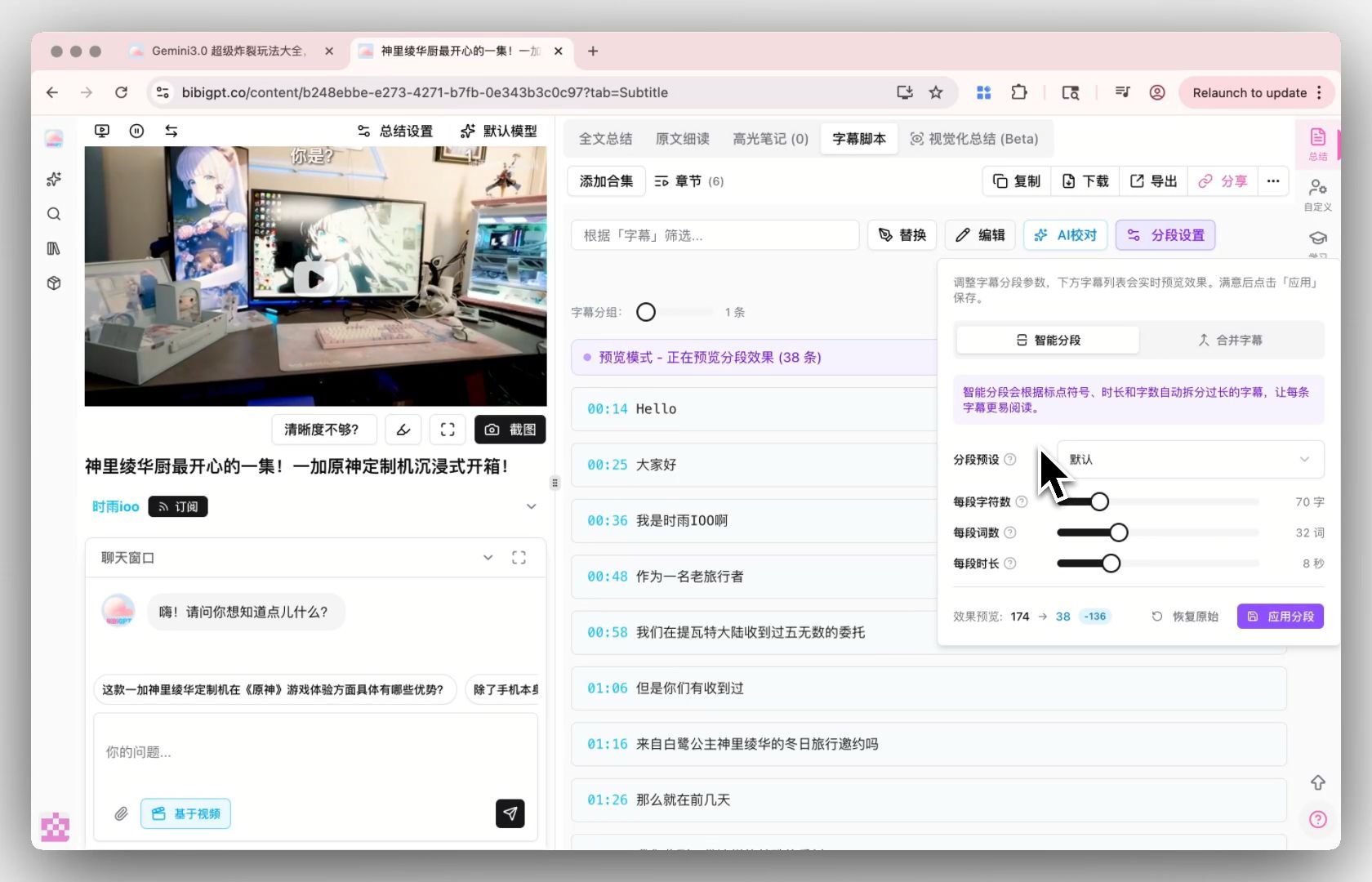
スマートセグメンテーションが生の字幕ストリームをタイムスタンプ付きの読みやすい段落に整えます。
3ステップでYouTube動画の完全な文字起こしを取得
- リンクを貼り付け:BibiGPTを開き、YouTube動画のURLを入力欄に貼り付けて処理をクリック。
- 字幕を取得:30秒以内に完全な字幕が自動抽出され、タイムスタンプ付きのセグメントで表示されます。
- ワンクリック要約:構造化された要約、キーハイライト、チャプター分けが自動生成。さらにAIチャットで動画の詳細についてフォローアップ質問もできます。
BibiGPTが最良の選択肢である理由
- YouTubeだけではない:ビリビリ、Douyin、ポッドキャスト、小紅書など30以上のプラットフォームに対応——1つのツールですべてのシーンをカバー。
- 多言語文字起こし+翻訳:英語の動画?アップロード時に自動翻訳で日本語や中国語に変換、手動翻訳の手間を省きます。
- AIによる深い要約:単なる文字起こしではなく、構造化されたナレッジサマリーを提供——核心的な洞察、重要なデータ、アクションアイテムが一目瞭然。
- 動画を記事に変換:ワンクリックで動画コンテンツを公開可能な記事に変換。コンテンツクリエイターの二次利用に最適。
- 無料で始められる:登録するだけで無料クレジットが付与され、日常的な使用シーンをカバーできます。
価格:登録で無料クレジット付与。ヘビーユーザーはPlus/Proサブスクリプション。
正直な短所:純粋な抽出ツールと違い、大量に処理すればいずれクレジットを消費します——既存字幕をたまに1〜2本ダウンロードするだけなら、無料抽出ツールのほうが手軽です。
文字起こしを別の場所に持っていくときも、形式は自由に選べます:
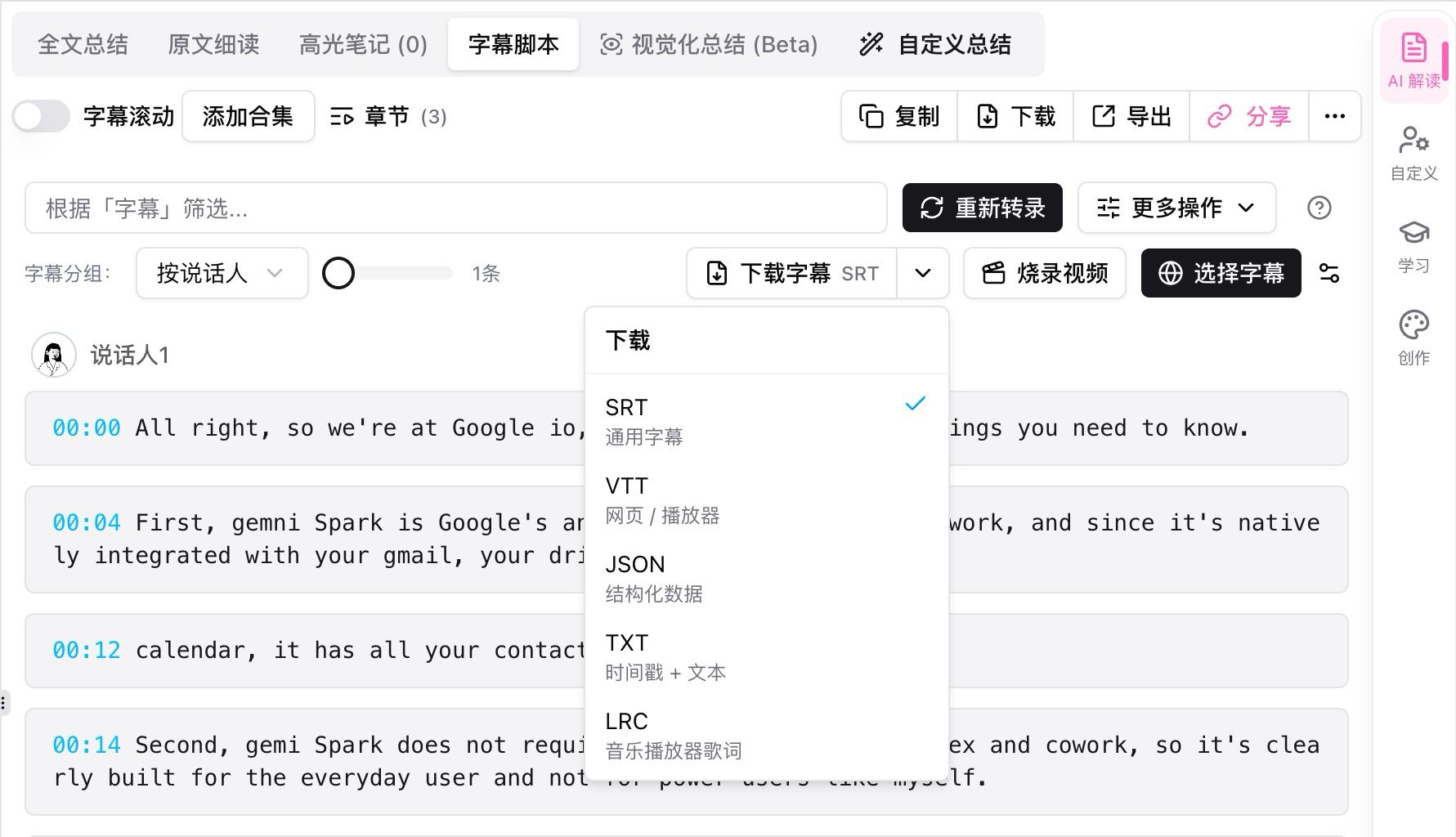
次の用途に合わせてTXT・SRT・Markdown形式でエクスポートできます。
実用ルール: ほとんどの字幕ツールは「テキストを渡す」ところで止まりますが、BibiGPTは「理解を助ける」ところまで踏み込みます。毎週3本以上の外国語動画を処理するなら、この違いは膨大な時間の節約になります。
残り6ツールを個別レビュー
2. Downsub
Best for:登録不要でサッと既存字幕をダウンロード。
- 主な機能:リンクを貼るだけでYouTubeの既存字幕をSRT/TXTでダウンロード。アカウント不要。
- 価格:完全無料。
- 正直な短所:すでに存在する字幕しか抽出できません——字幕のない動画には無力で、精度も元の字幕次第です。
3. SaveSubs
Best for:Downsubと同種の抽出ツールの代替候補。
- 主な機能:クリエイターアップロードまたは自動生成の字幕をSRT/TXTで抽出。
- 価格:完全無料。
- 正直な短所:上限はDownsubと同じ——抽出のみで文字起こしはできず、字幕なし動画には対応できません。
4. YouTubeTranscript.com
Best for:プレーンテキストを素早くコピーしたいとき。
- 主な機能:ブラウザ上で字幕をコピー可能なプレーンテキストとして表示。
- 価格:完全無料。
- 正直な短所:TXTのみ——SRT/VTTもタイムライン編集もなく、品質は元の字幕に完全依存します。
5. Tactiq
Best for:Google Meet・Zoom会議のリアルタイム字幕。
- 主な機能:60以上の言語に対応する独自音声認識、TXT/DOCX出力、基本的なAI要約。
- 価格:無料版あり、超過分は有料アップグレード。
- 無料枠:月10回。
- 正直な短所:YouTube文字起こしは副次機能——動画がメイン用途だと無料枠はすぐ尽きます。
6. Notta
Best for:会議とスマホ録音の文字起こし。
- 主な機能:独自認識エンジン、40以上の言語、TXT/SRT/DOCX出力、基本的なAI要約、モバイル録音対応。
- 価格:無料版あり、超過分は有料アップグレード。
- 無料枠:月120分。
- 正直な短所:長い動画を2〜3本処理すれば120分は消え、YouTubeワークフローの深さもBibiGPTには及びません。
7. Happy Scribe
Best for:映像制作向けのプロ仕様字幕ファイル。
- 主な機能:60以上の言語、SRT/VTT/TXT出力、精密なタイムライン調整ができる字幕エディタ。
- 価格:トライアル後は有料。
- 無料枠:トライアルのみ。
- 正直な短所:AI要約はなく、継続的な無料枠もありません——有料のプロ制作チーム向けの設計です。
シーン別おすすめツール:選定マトリクス
ツールに絶対的な優劣はありません。重要なのは自分の利用シーンとの相性です。以下はニーズ別のおすすめです:
シーン1:たまに1〜2本の動画の字幕をダウンロードしたい DownsubまたはSaveSubs がおすすめ。完全無料で、ウェブサイトを開いてリンクを貼り付けるだけでダウンロードでき、登録不要。ただし、YouTubeにある既存の字幕しか抽出できず、字幕のない動画には対応できません。
シーン2:外国語動画のノートを頻繁に整理する BibiGPTがおすすめ。自動翻訳+AI要約で整理時間を大幅に短縮。学術研究、技術学習、多言語コンテンツの消費に特に有用です。
シーン3:リアルタイムの会議文字起こしが必要 TactiqまたはNottaがおすすめ。両方ともGoogle Meet、Zoomなどの会議ツールのリアルタイム字幕に対応。Nottaはスマートフォンでの録音文字起こしにも対応しています。ただし、YouTube字幕機能は副次的なもので、BibiGPTほど深くありません。
シーン4:コンテンツクリエイターで動画を記事に変換したい BibiGPTがおすすめ。動画→記事変換機能で、画像付きの記事フレームワークを直接出力でき、ゼロから書く時間を節約できます。他の6ツールにはこの機能がありません。
シーン5:動画制作用のプロ仕様字幕ファイル(SRT/VTT)が必要 Happy Scribeがおすすめ。字幕エディタが精密なタイムライン調整に対応しており、プロの映像ポストプロダクションに最適です。字幕テキストをすぐに取得したいだけなら、BibiGPTもSRT形式のエクスポートに対応しています。
字幕品質を向上させる5つの実用テクニック
どのツールを使う場合でも、以下のテクニックでより良い結果が得られます:
-
クリエイターがアップロードした字幕がある動画を優先する:人が作成した字幕は自動生成よりはるかに正確です。YouTubeプレーヤーで「字幕」アイコンをクリックし、「英語」と表示されていれば手動字幕、「英語(自動生成)」なら自動字幕です。
-
処理前に音声品質を確認する:背景ノイズが大きい、複数人が同時に話している、訛りが強い動画は、どのツールでも文字起こし精度が低下します。事前にノイズ除去ツールで音声を処理することを検討してください。
-
長い動画は分割して処理する:2時間を超える動画はセグメントごとに抽出することをおすすめします。BibiGPTは自動チャプター分割に対応しており、トピックごとに整理できます。
-
AI校正を活用する:字幕テキストを取得したら、BibiGPTのAIチャット機能で不明な箇所について質問すると、自分で一字一字校正するよりはるかに効率的です。
-
個人用語集を作成する:特定分野(機械学習、金融など)の動画を頻繁に処理する場合、よく出てくる専門用語と正しいスペルをリスト化しておき、字幕取得後に一括置換しましょう。
実用ルール: 字幕ツールはスタート地点にすぎません。「抽出→校正→要約→アーカイブ」が完全なナレッジワークフローです。BibiGPTはこの4ステップを1ステップに圧縮します。
よくある質問(FAQ)
YouTubeの自動字幕の精度はどのくらい?
YouTubeの公式ドキュメントによると、自動字幕の精度は言語と音声品質によって異なります。英語コンテンツは理想的な条件下で85〜90%に達しますが、中国語・日本語などの言語や専門分野のコンテンツでは通常60〜75%程度です。専用の字幕ツールが必要とされる理由がここにあります。
これらのツールでYouTube字幕をダウンロードするのは合法ですか?
YouTubeの字幕テキストを個人的な学習や研究目的でダウンロードすることは、合理的な使用の範囲内です。ただし、他者の動画の字幕コンテンツを直接公開したり商用利用したりする場合は、著作権の問題が生じる可能性があります。個人的なノートや学習整理の目的でのみ利用することをおすすめします。
BibiGPTの無料枠は日常使用に十分ですか?
BibiGPTは登録時に無料クレジットが付与され、日常的に数本の動画を処理するには十分です。大量に使用する場合は、PlusまたはProサブスクリプションへのアップグレードで、より多くのクレジットとプレミアム機能を利用できます。
字幕がないYouTube動画はどうすればよいですか?
Downsub、SaveSubsなどの抽出型ツールは字幕のない動画に対応できません。BibiGPT、Notta、Happy Scribeのような音声認識エンジン搭載ツールが必要で、これらは音声から直接テキストを文字起こしできます。
複数の動画を同時に処理できますか?
BibiGPTはバッチ処理とプレイリスト要約に対応しており、複数の動画リンクを一度にインポートできます。他の無料ツールの多くは1本ずつの処理のみ対応です。
字幕ファイルの一般的な形式は?
最もよく使われるのはSRT(タイムスタンプ付き字幕ファイルで、動画編集ソフトに直接インポート可能)、VTT(ウェブベースの字幕標準)、プレーンテキストのTXTです。BibiGPTはMarkdown形式でのエクスポートにも対応しており、ノートアプリに直接貼り付けられます。
これらのツールはYouTube以外のプラットフォームにも対応していますか?
ほとんどのツールはYouTubeのみ対応です。BibiGPTは30以上のプラットフォームに対応する唯一のツールで、ビリビリ、Douyin、小紅書、ポッドキャスト、TED、Courseraなどをカバーしています。YouTube以外のコンテンツも視聴するなら、BibiGPTのクロスプラットフォーム対応で複数ツールを使い分ける手間が省けます。
まとめ: たまにYouTubeの字幕をダウンロードするだけなら、Downsubのような無料抽出ツールで十分です。しかし、動画から知識を抽出したり、ノートを整理したり、コンテンツを制作する機会が多いなら、BibiGPTの「字幕+翻訳+AI要約+知識アウトプット」オールインワン体験が、現時点で最も時間を節約できるソリューションです。