ポッドキャストの文字起こしを無料でダウンロードする方法:3 つの手段 + ワンクリック要約(2026 完全ガイド)
ポッドキャストの文字起こしを無料でダウンロードする方法:3 つの手段 + ワンクリック要約
ひとことで言うと: ポッドキャストの文字起こしを無料で入手する道は 3 つあります——①一部のプラットフォーム(一部の Apple Podcasts 番組など)は文字起こしを内蔵しており、そのままコピー可能。②AI ツールでポッドキャストのリンクを文字起こしに変換。③音声をダウンロードしてローカルで文字起こし。最も手軽なのは 2 つ目で、ポッドキャストのリンクを BibiGPT に貼れば数秒で完全な文字起こしが得られ、要約・タイムスタンプジャンプ・追質問もできます。順に説明します。
1. なぜポッドキャストの文字起こしが必要か
ポッドキャストは良いものですが、「聞くことしかできない」のが最大の弱点です。文字起こしがあれば、多くのことが一気に楽になります。
- 聞く価値があるか素早く判断:文字起こしをざっと見れば、30 秒でその回が何を話したかわかる
- ある一文を引用:再生バーを何度もドラッグせず、直接コピー
- ノート / 記事を作る:重要な視点を抜き出し、自分の知識ベースに整理
- 内容を検索:後で「投資の回」を探すとき、キーワード検索で到達
実用ルール: 聞くことは線形で忘れやすく、文字は検索でき再利用できます。ポッドキャストを文字起こしに変えるのは、耳に「検索できる記憶」を付けるようなものです。
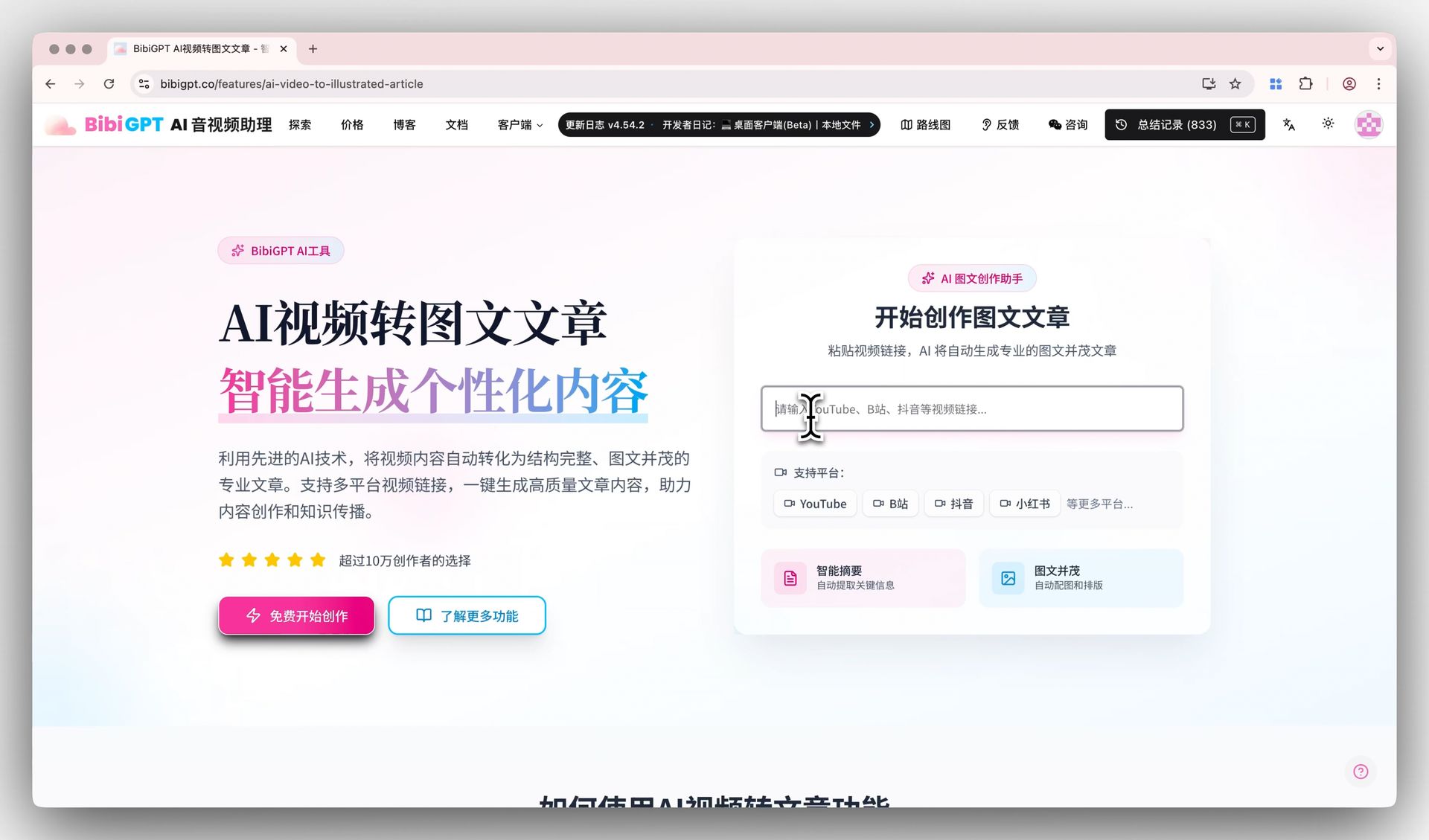
下の図は「音声・動画コンテンツを読めるテキストに変える」典型的な形——リンクを入力し、構造化されたテキストを出力——を示しています。
スクリーンショット:BibiGPT · コンテンツを読めるテキストに変換する機能
2. 方法 1:プラットフォーム内蔵の文字起こしを使う
最も手軽なのは、プラットフォームがすでに作ってくれている場合です。
- Apple Podcasts:多くの番組が自動文字起こしに対応、再生ページを上にスワイプで表示
- Spotify:一部の番組が文字起こしを提供、再生画面で展開可能
- 一部の中国系プラットフォーム(小宇宙など):番組ページで AI 文字起こしを提供し始め、直接表示・コピー可能
向いている人:聞く番組がたまたま対応プラットフォームにあり、文字起こしがある場合、これはゼロコストの方法です。
限界:カバー率にムラがあります。多くの中小番組・古い回・横断番組には既製の文字起こしがなく、その場合は方法 2 が必要です。
3. 方法 2:AI ツールでワンクリック文字起こし(最もおすすめ)
最も広くカバーでき、最も手軽な方法です——ポッドキャストがどのプラットフォームにあっても、リンクを AI ツールに渡せば自動で抽出・文字起こしします。
下のデモは、リンクを貼って数秒で構造化されたテキストを得る流れです。
どんな動画も数秒で要約
サンプルを選ぶと AI 要約が表示——結論ひとこと、要点リスト、ジャンプできるタイムスタンプ。
ひとこと: Karpathy が GPT 風の言語モデルをコードでゼロから構築。小さな文字レベルモデルから完全な Transformer まで、各パーツを丁寧に解説。
要点
- まず bigram モデル、次に自己注意を加えてトークン同士を"対話"させる
- Transformer ブロック = マルチヘッド注意 + 順伝播 + 残差接続 + 層正規化
- 学習は「次のトークン予測」だけ。あとは規模とデータ次第
- nanoGPT の背後の構造を拡大したものが ChatGPT
ジャンプ
- 00:07 なぜゼロから作るのか
- 08:23 自己注意を直感的に
- 1:00:00 Transformer ブロックの組み立て
- 1:35:00 nanoGPT から ChatGPT へ
BibiGPT の場合、手順は 3 つだけです。
- ポッドキャストのリンクをコピー(Apple Podcasts、Spotify、YouTube ポッドキャストなど)
- BibiGPT に貼る
- 数秒で完全な文字起こし + 構造化された要約を取得
下の図のとおり、文字起こしを得た後は内容に基づいて深く質問でき、AI がポッドキャスト本文に基づいて答えます——これは単なる文字起こしツールにはできません。
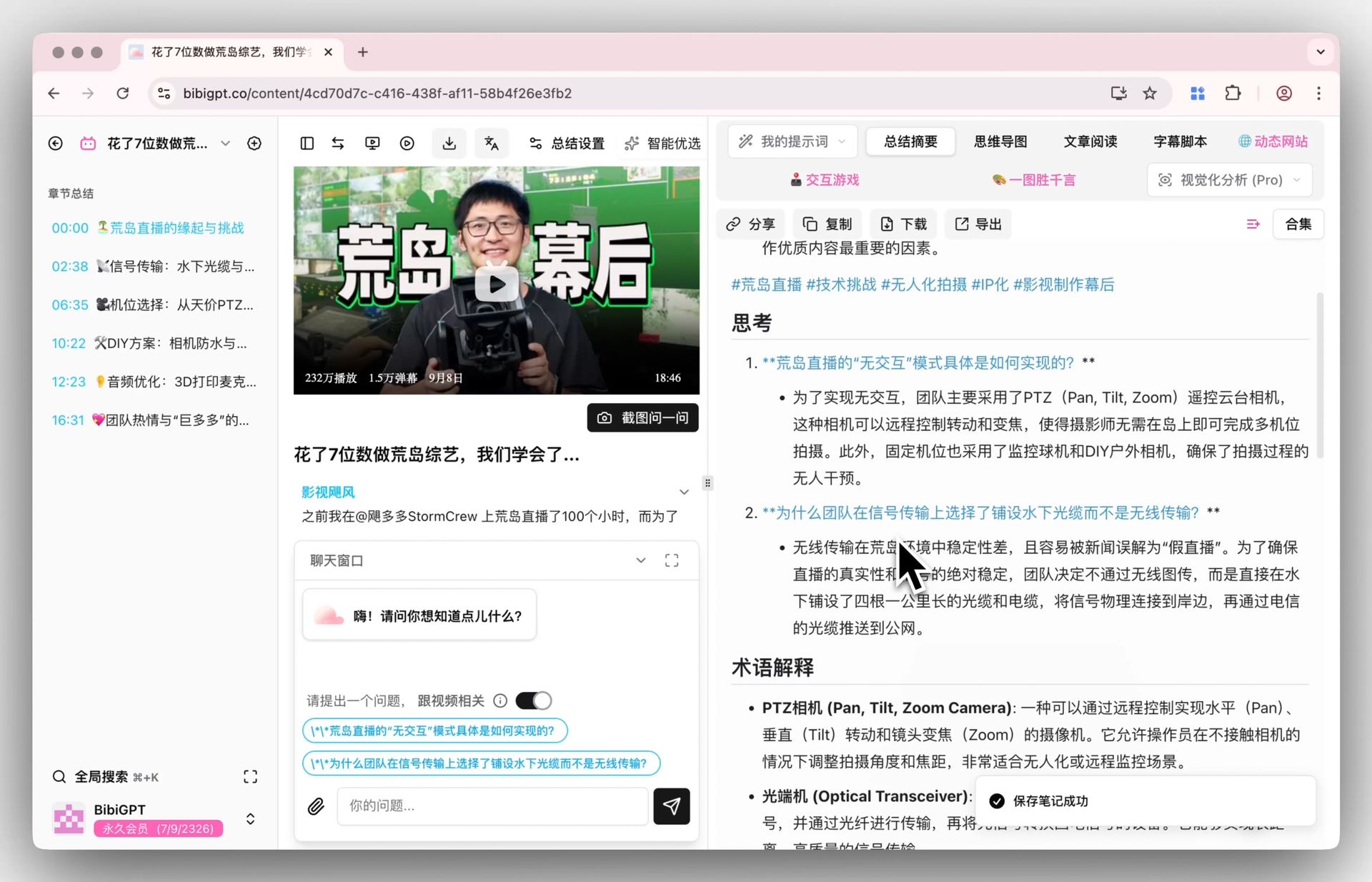
スクリーンショット:BibiGPT · 内容に基づく深い質問機能
その付加価値は、ただテキストの塊を渡すのではなく、ポッドキャストを使えるコンテンツに変えることです——
- 各段落から音声の対応時点にジャンプして確認
- わからない・深掘りしたい部分はAI に直接追質問
- 気に入った内容はワンクリックでNotion / Obsidian に保存
実用ルール: 単なる「文字起こし」は問題の半分しか解きません。本当に時間を節約するのは「文字起こし + 要約 + 質問可能」が一度で済むことです——欲しいのは数万字の逐語稿ではなく、「その回が何を話し、何が使えるか」です。
4. 方法 3:音声をダウンロードしてローカルで文字起こし
オフライン処理が必要、またはポッドキャストが音声ファイルしかない場合(自分で録ったもの、内部共有など)は、ローカル処理を行います。
- ポッドキャストの音声ファイル(mp3 など)をダウンロード
- ローカルの音声ファイルを BibiGPT にアップロードすれば、同様に文字起こしと要約が可能
向いている人:音声ファイルしかなく、公開リンクがない場合(会議録音、自分で録った内容)。
ヒント:BibiGPT は公開リンクもローカルの音声・動画アップロードも対応するので、方法 2 と 3 はシームレスに切り替えられます——リンクがあればリンク、ファイルだけならファイル。
5. どう選ぶ? 一覧表で明確に
| 方法 | 向いている場面 | 利点 | 限界 |
|---|---|---|---|
| プラットフォーム内蔵 | 番組が対応プラットフォームにあり既製稿がある | ゼロコスト、即時 | カバー率が低く、多くの番組にない |
| AI ツール文字起こし | 任意のプラットフォームのリンク(最も一般的) | 広いカバー、数秒で稿、さらに要約 + 質問 | ツールが必要(無料枠あり) |
| ローカル音声文字起こし | 音声ファイルのみ、公開リンクなし | オフライン、私的内容も処理可 | 先に音声をダウンロード |
実用ルール: 90% の場合、方法 2 が最もお得です——リンクを貼れば数秒で文字起こし、しかも要約付き。「プラットフォームに既製稿がある」か「ローカルファイルしかない」境界ケースのときだけ、方法 1 と 3 が必要です。
6. 完全ワークフロー:聞くから使うまで
実演を見たい方へ。下の動画は学習の観点から、「長い音声コンテンツを吸収できる知識に分解する」やり方を示しています。
BibiGPT に落とすと、ある回を「理解しきる」完全な流れはこうです。
- ポッドキャストのリンクをコピーし、BibiGPT に貼る
- 数秒で完全な文字起こし + 構造化された要約を取得
- 要約をざっと見て、どの部分を精読すべきか判断
- 興味のある視点はそのまま追質問、AI が内容に基づいて回答
- 気に入ったノートはワンクリックで Notion / Obsidian に保存、いつでも検索で戻せる
下のデモはステップ 4「読みながら質問する」様子です。
動画に質問する
見たけどまだ疑問が?追加で質問すると、動画の内容に基づいた答えが出典時間つきで返ります。
質問をタップ:
7. よくある質問
Q:ポッドキャストの文字起こしを本当に無料でダウンロードできますか? できます。BibiGPT は無料枠を提供しており、リンクを貼れば文字起こしの効果をすぐ試せ、先に課金する必要はありません。
Q:どのポッドキャストプラットフォームに対応していますか? Apple Podcasts、Spotify、YouTube ポッドキャスト、小宇宙など主流プラットフォームのリンクを処理でき、ローカル音声ファイルも対応します。
Q:文字起こしの精度はどうですか? 主流ポッドキャストの文字起こし精度はすでに高く、明瞭な人声番組はほぼそのまま使えます。専門用語が密な内容は小さな誤差が出ることがあり、音声のタイムスタンプで照合できます。
Q:文字起こしを直接エクスポートできますか? できます。BibiGPT の文字起こしと要約はワンクリックでNotion / Obsidian に同期でき、コピーして使うこともできます。
Q:要約なしで文字起こしだけ欲しいのですが? 可能です。BibiGPT は文字起こしと要約の両方を出すので、必要な部分だけ取れます。ただ多くの人は「要約 + 質問可能」の方が逐語稿より便利だと感じます。
8. まとめ:「文字起こしをダウンロード」で止まらない
ポッドキャストの文字起こしをダウンロードするのは出発点にすぎません。本当の価値は、「聞いたが覚えていない」ポッドキャストを「読めて・検索でき・引用でき・質問できる」知識資産に変えることです。「文字起こし + 要約 + 質問 + 保存」を一度で完了できるポッドキャスト AI アシスタントは、単なる文字起こしツールよりずっと多くの時間を節約します。
聞きたいのに時間がなかった回のリンクをコピーし、BibiGPT に貼ってみてください。数秒で、完全な文字起こしと使える要約が手に入ります。
BibiGPT チーム